






🛡️ IT & Security 📊 Monitoring & LoggingGraylog
Graylog in der Praxis – Teil 5: Dashboards und Alarme
Serie „Graylog in der Praxis“
Dashboards haben einen schlechten Ruf: bunt, beeindruckend beim Vorführen, danach schaut sie niemand mehr an. Das liegt meistens daran, dass sie Fragen beantworten, die keiner gestellt hat. Deshalb fange ich andersherum an – mit den Fragen, die ich im Alltag an meine Logs habe – und baue erst dann die Widgets dazu. Am Ende steht ein Security-Dashboard, das tatsächlich offen bleibt, und eine Handvoll Alarme, die selten, aber dann zu Recht melden.
Voraussetzung sind die Felder aus Teil 4: src_ip, ssh_user, event_outcome, fw_action, src_ip_geolocation und so weiter.
Suchen, die man immer wieder braucht
Die Suchsprache ist Lucene-Syntax. Ein paar Beispiele, die ich mir als gespeicherte Suchen (Save in der Suche) angelegt habe:
| Frage | Abfrage |
|---|---|
| Alle fehlgeschlagenen Anmeldungen | event_category:authentication AND event_outcome:failure |
| Erfolgreiche SSH-Anmeldung von außen | application_name:sshd AND event_outcome:success AND NOT src_ip:"192.168.0.0/16" |
| RDP-Versuche, die die Firewall geblockt hat | fw_action:deny AND fw_dstport:3389 |
| Webserver-Fehler | app:shop AND http_status:>=500 |
| Proxmox-Backups mit Fehler | source:pve* AND message:"backup" AND message:(ERROR OR failed) |
| Nachrichten, bei denen eine Pipeline gescheitert ist | _exists_:gl2_processing_error |
| Alles von einem Host außer Rauschen | source:web01 AND NOT message:"/healthz" |
Ein paar Dinge, die nicht offensichtlich sind:
src_ip:"192.168.0.0/16"(mit Anführungszeichen, der Schrägstrich hat in Lucene eine Sonderbedeutung) funktioniert nur, wenn das Feld als IP-Typ gespeichert ist. Sonst ist es Text, und der CIDR-Vergleich findet nichts.http_status:>=500braucht ein Zahlenfeld – sieheto_long()in Teil 4.- Ohne Feldangabe sucht Graylog im Feld
message.sshdallein findet daher nicht die Meldungen, bei denensshdnur im Feldapplication_namesteht. - Groß-/Kleinschreibung: Feldnamen sind exakt, der Textinhalt von
messagewird beim Speichern zerlegt und ist unabhängig von der Schreibweise durchsuchbar.
Ein Widget bauen
In der Suche oben links + → Aggregation. Ein Aggregations-Widget beantwortet immer die Frage „Wie viele … gruppiert nach …“.
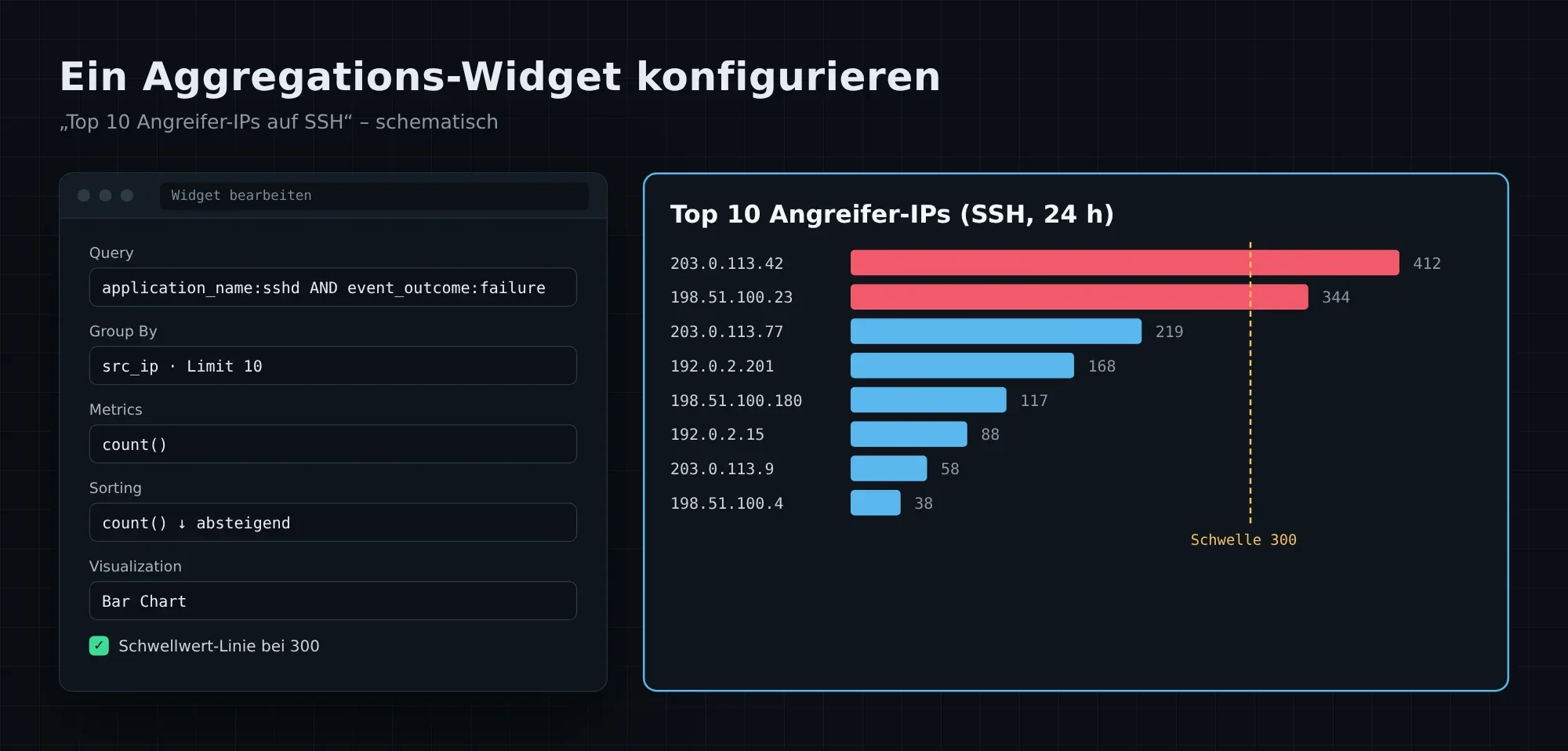 Die vier Stellschrauben eines Aggregations-Widgets: gruppieren, zählen, sortieren, darstellen.
Beispiel „Top 10 Angreifer-IPs auf SSH“:
- Query des Widgets:
application_name:sshd AND event_outcome:failure - Group By: Feld
src_ip, Limit 10 - Metrics:
count() - Sorting: nach
count()absteigend - Visualization: Bar Chart, oder Data Table, wenn man die Zahlen lesen will
Weitere Visualisierungen, die ich regelmäßig nutze:
- Single Number mit Trend: „Fehlgeschlagene Anmeldungen heute“ und darunter, ob es mehr oder weniger als gestern sind.
- Line Chart mit Gruppierung nach Zeit (
timestamp) und zusätzlich nachevent_outcome– zwei Linien, Erfolg und Fehlschlag. - World Map mit Gruppierung nach
src_ip_geolocation. Funktioniert nur mit einem Feld im Format „Breite,Länge“ – genau das setzt die GeoIP-Regel aus Teil 4. - Heatmap mit Wochentag gegen Stunde: zeigt sehr schön, ob Anmeldungen zu ungewöhnlichen Zeiten passieren.
Seit Graylog 7 kann man in Diagrammen Schwellwert-Linien einzeichnen (z. B. „ab hier wird es ungewöhnlich“) und reine Text-Widgets anlegen – praktisch für eine kurze Erklärung, was das Dashboard zeigt und wen man anruft, wenn etwas rot ist.
Das Security-Dashboard
Dashboards → Create new dashboard, oder direkt aus einer Suche mit Save as dashboard. Widgets lassen sich frei anordnen und in der Größe ziehen, jedes Widget kann eine eigene Abfrage und einen eigenen Zeitraum haben.
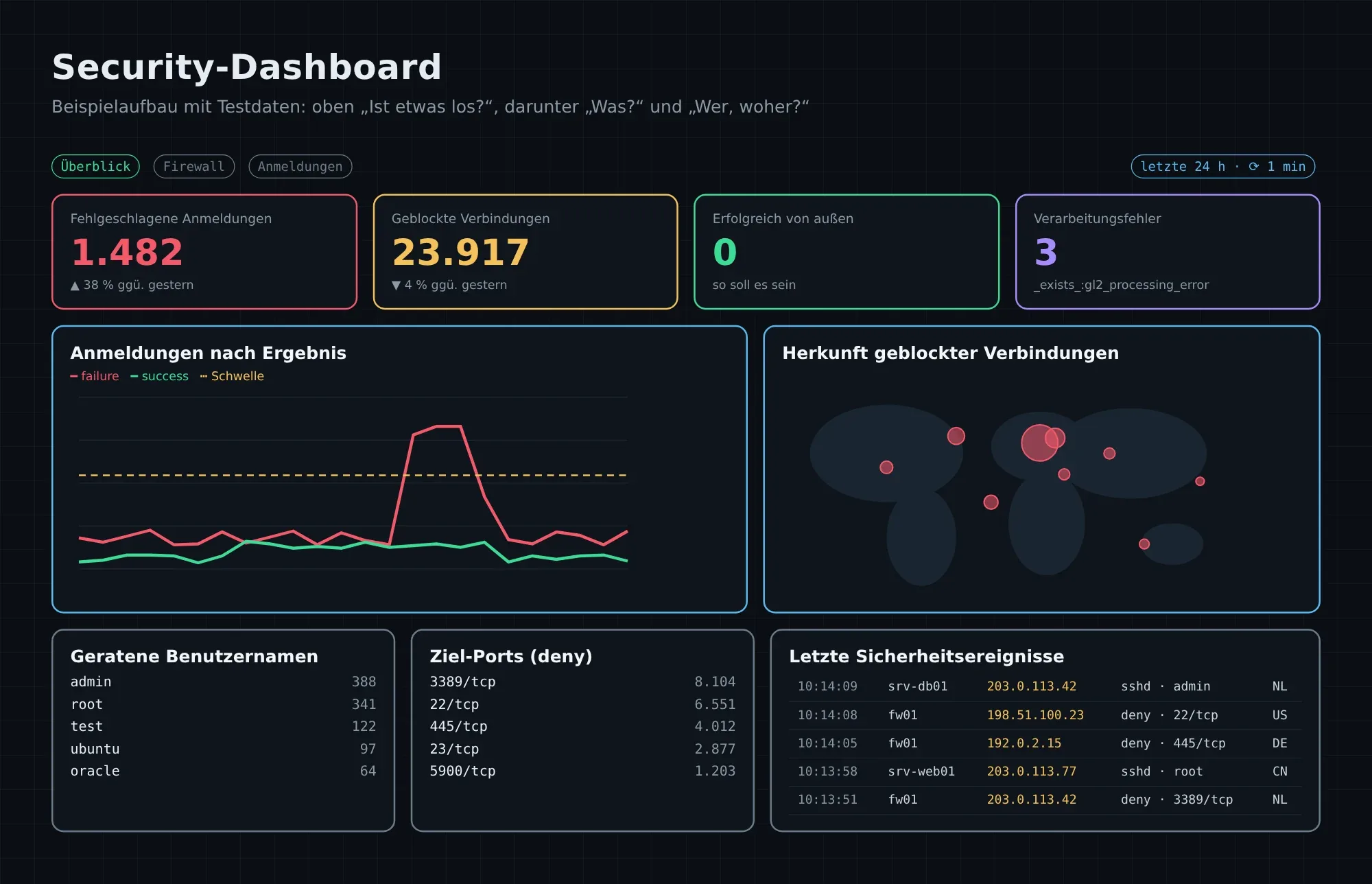 So kann ein Security-Dashboard aussehen (hier mit Testdaten): oben Zahlen zum schnellen Erfassen, darunter Details zum Reinzoomen.
Der Aufbau von oben nach unten folgt einer Idee: Erst die Frage „Ist etwas los?“, dann „Was genau?“, dann „Wer und woher?“.
- Obere Reihe – Kennzahlen: fehlgeschlagene Anmeldungen (24 h), geblockte Verbindungen, erfolgreiche Anmeldungen von außen (die sollte es selten geben), Verarbeitungsfehler.
- Zeitverlauf: Anmeldungen nach Erfolg/Fehlschlag über 24 Stunden. Ein Brute-Force-Angriff ist hier als Zacke sofort sichtbar.
- Karte und Top-Listen: Herkunft der geblockten Verbindungen, Top-Quell-IPs, meist geratene Benutzernamen, meist angefragte Ziel-Ports.
- Nachrichtentabelle: die letzten 50 Sicherheitsereignisse mit den Spalten
timestamp,source,src_ip,ssh_user/fw_dstport,src_ip_country_code.
Ein paar Einstellungen, die den Unterschied machen:
- Seiten (Tabs): Ein Dashboard kann mehrere Seiten haben. Ich nutze „Überblick“, „Firewall“, „Anmeldungen“ – statt drei getrennter Dashboards.
- Aktualisierung: oben rechts das Intervall einstellen, z. B. 1 Minute. Für ein Dashboard auf einem Wandbildschirm zusätzlich den Vollbildmodus.
- Drilldown: Ein Klick auf einen Balken oder eine Tabellenzeile öffnet die passende Suche. So kommt man von „203.0.113.42 hat 412 Versuche“ in zwei Klicks zu den einzelnen Meldungen.
- Teilen: Dashboards haben eigene Berechtigungen. Kollegen aus dem Support bekommen „Ansehen“, aber nicht „Bearbeiten“.
Alarme: Event-Definitionen und Benachrichtigungen
Alarme bestehen in Graylog aus zwei Teilen: Eine Event-Definition beschreibt, wann etwas passiert ist. Eine Notification beschreibt, wie jemand davon erfährt. Die Trennung ist praktisch – eine Mail-Benachrichtigung „Admins“ kann an zehn Event-Definitionen hängen.
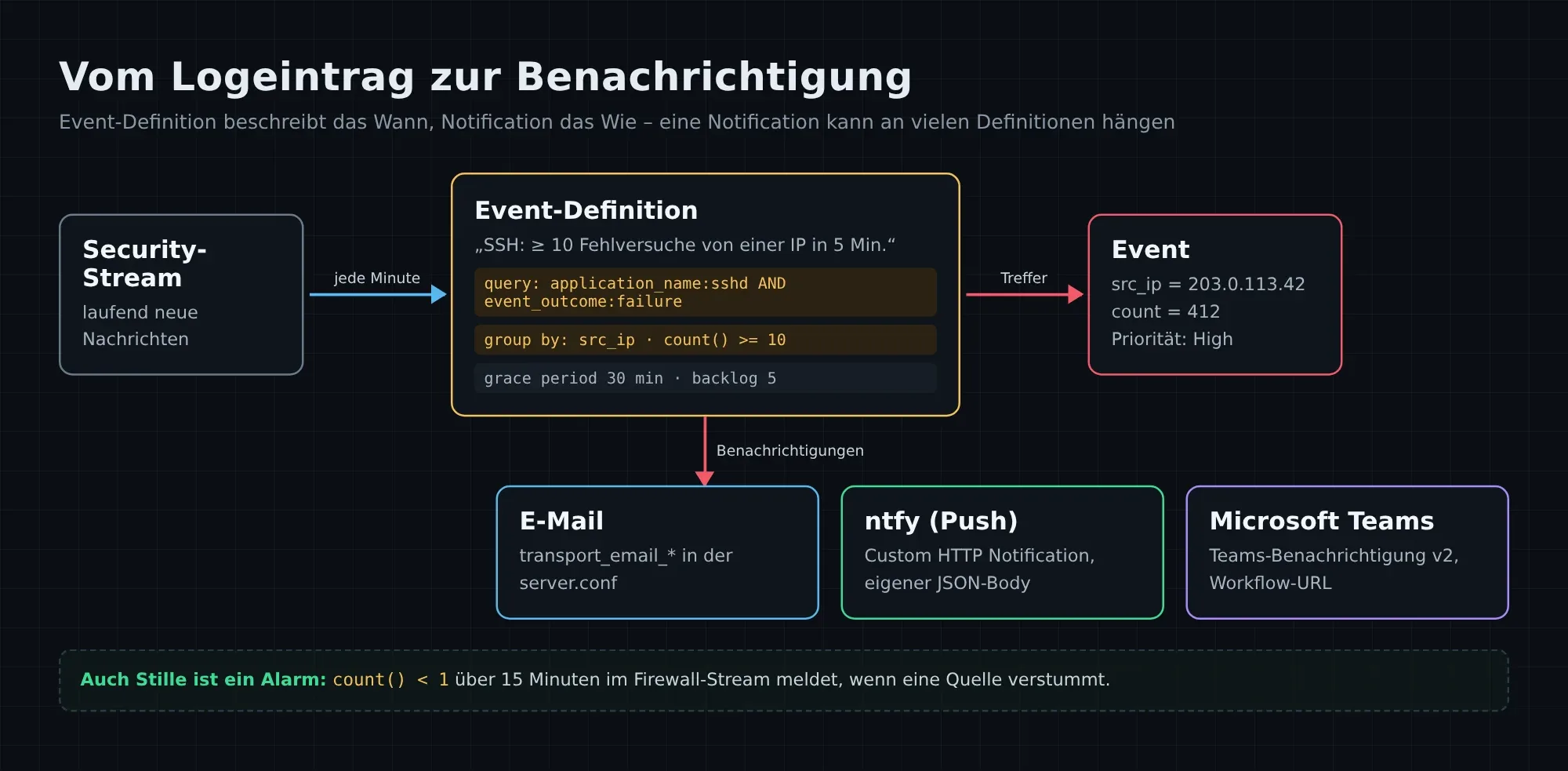 Event-Definition → Event → Benachrichtigung. Jedes Event wird außerdem gespeichert und ist unter „Alerts“ nachvollziehbar.
Alarm 1: SSH-Brute-Force
Alerts → Event Definitions → Create event definition:
- Title: „SSH: mehr als 10 Fehlversuche von einer IP in 5 Minuten“, Priority: High
- Condition Type: Filter & Aggregation
- Search Query:
application_name:sshd AND event_outcome:failure - Streams: Security
- Search within the last: 5 minutes, Execute search every: 1 minute
- Create Events for Definition if… Aggregation of results reaches a threshold
- Group by Field:
src_ip - Condition:
count()>=10
Durch die Gruppierung nach src_ip entsteht pro angreifender IP ein eigenes Event – und die IP steht direkt in der Benachrichtigung. Unter Fields lege ich zusätzlich ein Event-Feld src_ip an, das den Wert übernimmt; das macht spätere Auswertungen der Events einfacher.
Unter Notifications gibt es zwei Einstellungen, die man kennen sollte: Grace Period (z. B. 30 Minuten – solange wird für dieselbe Definition nicht erneut benachrichtigt) und Message Backlog (z. B. 5 – die letzten fünf auslösenden Meldungen werden mitgeschickt).
Alarm 2: Eine Quelle ist verstummt
Mindestens genauso wichtig wie „es passiert etwas“ ist „es passiert nichts mehr“. Wenn die Firewall seit einer Viertelstunde keine Zeile geschickt hat, ist entweder die Firewall weg, die Weiterleitung kaputt oder jemand hat das Logging abgeschaltet. Alles drei will ich wissen.
- Search Query: leer, Streams: Firewall
- Search within the last: 15 minutes, Execute every: 5 minutes
- Condition:
count()<1
Für Server mache ich dasselbe mit source:pve01 usw. – nicht für jeden Rechner, aber für die, deren Ausfall wehtut.
Alarm 3: Erfolgreiche Anmeldung von außen
application_name:sshd AND event_outcome:success AND NOT src_ip:"192.168.0.0/16", ohne Aggregation („Filter has results“). Jeder Treffer ist ein Alarm. Wenn das bei dir regelmäßig vorkommt, weil Kollegen per SSH von zu Hause arbeiten, gehört deren VPN-Netz in die Ausnahme – und das ist dann eine gute Gelegenheit, darüber nachzudenken, ob SSH überhaupt direkt aus dem Internet erreichbar sein muss.
Benachrichtigungen
E-Mail braucht einen Mailserver in der server.conf:
transport_email_enabled = true
transport_email_hostname = mail.example.net
transport_email_port = 587
transport_email_use_auth = true
transport_email_use_tls = true
transport_email_auth_username = graylog@example.net
transport_email_auth_password = <Passwort>
transport_email_from_email = graylog@example.net
transport_email_web_interface_url = https://graylog.example.net
Nach systemctl restart graylog-server unter Alerts → Notifications → Create notification den Typ „Email Notification“ wählen, Empfänger eintragen, Execute Test Notification.
Push aufs Handy mit ntfy: Der Benachrichtigungstyp Custom HTTP Notification erlaubt einen eigenen Body. ntfy nimmt JSON direkt an:
{
  "topic": "graylog",
  "title": "${event_definition_title}",
  "message": "${event.message}\nZeit: ${event.timestamp}",
  "priority": 4,
  "tags": ["rotating_light"]
}
URL: https://ntfy.example.net/, Methode POST, Content-Type application/json, bei geschütztem Topic zusätzlich ein Header Authorization: Bearer <Token>. Die Platzhalter in ${…} füllt Graylog beim Auslösen.
Microsoft Teams: Die alten „Office 365 Connectors“ hat Microsoft abgeschaltet. In aktuellen Graylog-Versionen gibt es dafür die Teams-Benachrichtigung in Version 2, die eine Workflow-URL aus Teams erwartet (in Teams: Kanal → Workflows → „Bei Empfang einer Webhook-Anforderung posten“).
Mein wichtigster Rat zu Alarmen: Lieber fünf, die stimmen, als fünfzig, die keiner mehr liest. Jeder Alarm, der dreimal grundlos ausgelöst hat, wird entweder nachgeschärft oder gelöscht.
Konfiguration exportieren und versionieren
Dashboards, Pipelines und Event-Definitionen stecken viel Arbeit. Neben dem Backup in Teil 6 exportiere ich sie regelmäßig als JSON und lege sie in ein Git-Repository. Dann sieht man, wer wann eine Regel geändert hat, und kann sie auf eine zweite Instanz übertragen.
Für einzelne Pakete hat Graylog Content Packs (System → Content Packs → Create a content pack): Dashboards, Streams, Pipelines, Inputs auswählen, als JSON herunterladen, woanders installieren. Für die regelmäßige Sicherung ist die REST-API bequemer. Dazu im eigenen Profil unter Edit Tokens ein API-Token anlegen, dann:
export GRAYLOG_URL=https://graylog.example.net
export GRAYLOG_TOKEN=<Token>
./graylog-config-export.sh ./graylog-export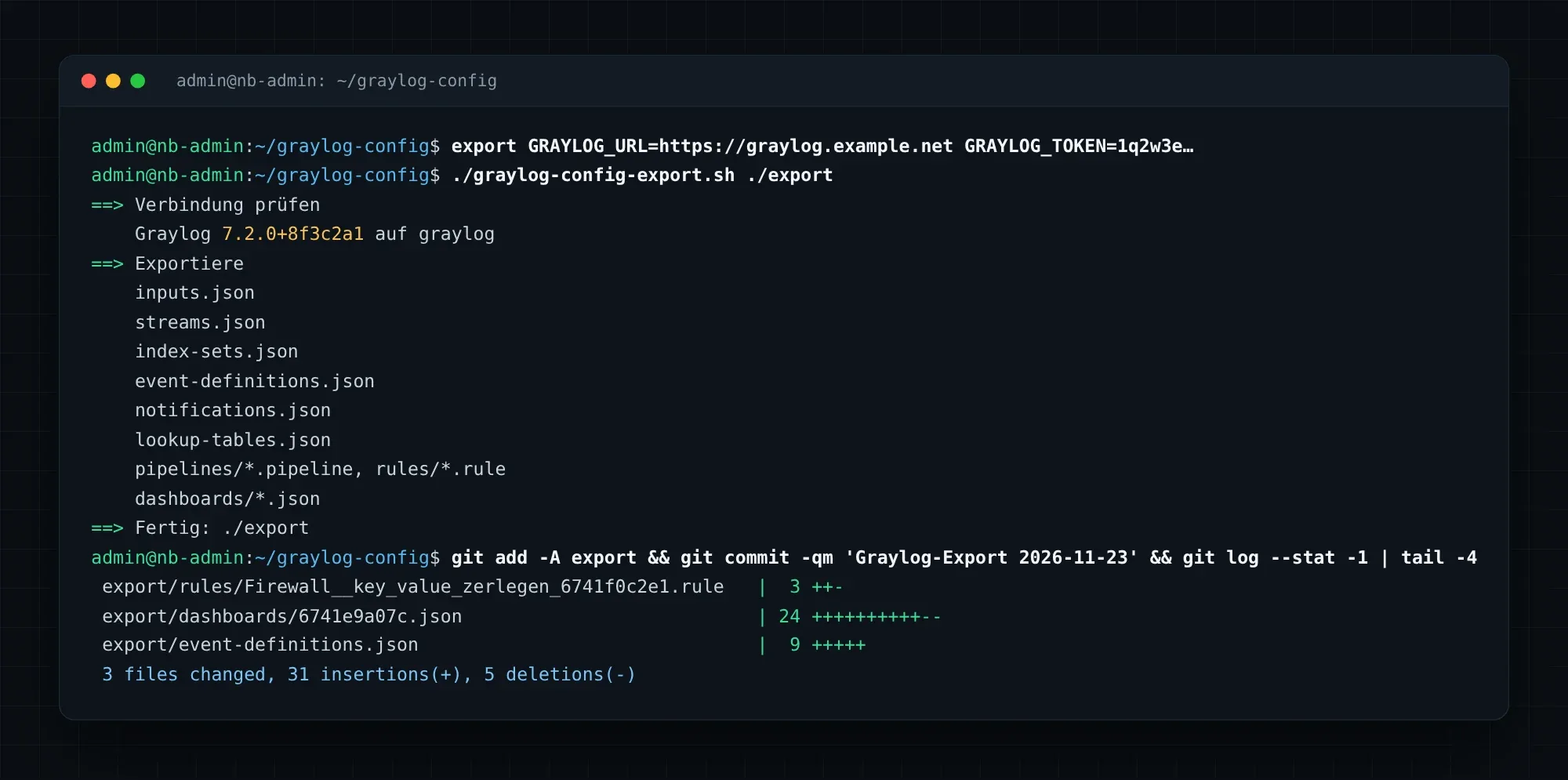 Ein Durchlauf des Export-Skripts. Regeln und Pipelines landen als einzelne Textdateien – ideal für Git-Diffs.
Das Skript steht im Toolkit. Der Kern ist simpel – ein Token als Benutzername, das Wort token als Passwort und der Pflicht-Header X-Requested-By:
curl -fsS -u "${GRAYLOG_TOKEN}:token" -H 'X-Requested-By: cli' \
  "${GRAYLOG_URL}/api/system/pipelines/rule" | jq -r '.[].title'
Wie es weitergeht
Damit steht das System fachlich. Was fehlt, ist der langweilige, aber wichtigste Teil: Wie hält man das Ganze über Jahre am Laufen? In Teil 6 geht es um Speicherplatz und Aufbewahrung, Backup und Wiederherstellung, Updates ohne Datenverlust, Härtung und eine Fehlertabelle für die üblichen Ausfälle.
Serie „Graylog in der Praxis“