






🛡️ IT & Security 📊 Monitoring & LoggingGraylog
Graylog in der Praxis – Teil 4: Eigene Extraktoren und Pipelines bauen

Serie „Graylog in der Praxis“
Bis hierhin ist eine SSH-Meldung für Graylog nur eine Zeichenkette:
Failed password for invalid user admin from 203.0.113.42 port 52144 ssh2Man kann danach suchen, aber nicht fragen „Welche zehn IP-Adressen haben es am häufigsten versucht?“ oder „Welche Benutzernamen werden geraten?“. Dafür müssen ssh_user, src_ip und src_port eigene Felder sein. Genau darum geht es in diesem Teil – und es ist der Teil, der aus einem Logsammler ein Werkzeug macht.
Alle Regeln und der Extraktoren-Export stehen im Toolkit unter beispiele/. Wer die Testdaten aus Teil 3 geschickt hat, kann direkt mitbauen.
Extraktor oder Pipeline?
Graylog hat zwei Wege, Text in Felder zu verwandeln:
Extraktoren hängen an einem Input. Man klickt sie in einer Oberfläche zusammen, lädt eine Beispielnachricht und sieht sofort, was herauskommt. Sie sind schnell gebaut – aber Graylog führt sie offiziell als Altlast und empfiehlt Pipelines. Sie können keine Bedingungen über mehrere Felder, nicht anreichern, nicht weiterleiten, und sie sind an einen Input gebunden.
Pipelines hängen an Streams und bestehen aus Regeln in einer kleinen eigenen Sprache. Mehr Tipparbeit, dafür alles möglich: zerlegen, umbenennen, Typen umwandeln, nachschlagen, weiterleiten, verwerfen.
Meine Faustregel: Für einen schnellen Test oder ein einzelnes Gerät ist ein Extraktor okay. Alles, was bleiben soll, wird eine Pipeline. Ich zeige trotzdem beides, weil man Extraktoren in bestehenden Installationen ständig begegnet und weil sie zum Verstehen gut sind.
Die Reihenfolge der Verarbeitung
Bevor es losgeht, ein Blick auf System → Configurations → Message Processors. Dort steht, in welcher Reihenfolge Graylog arbeitet. Für alles in diesem Artikel muss sie so aussehen:
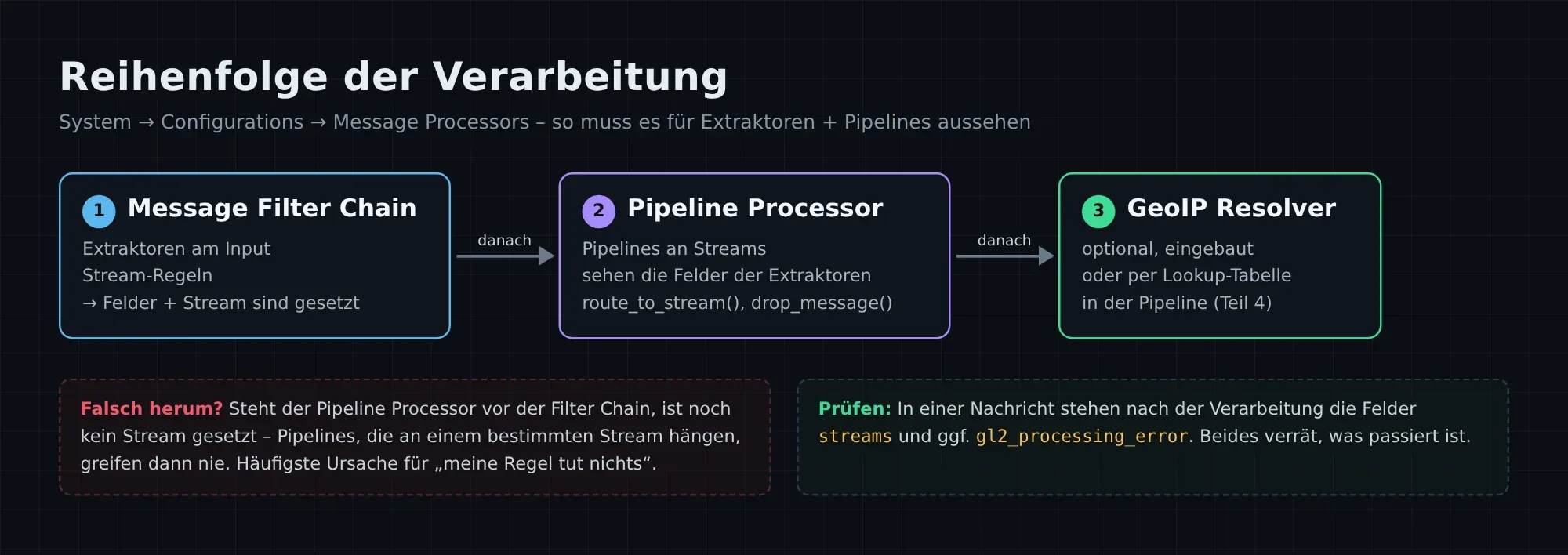 Erst Extraktoren und Stream-Zuordnung, dann Pipelines. Sonst sehen die Pipelines die Felder der Extraktoren nicht und die Streams sind noch nicht gesetzt.
Die Message Filter Chain enthält Extraktoren und Stream-Regeln. Steht der Pipeline Processor davor, laufen die Pipelines auf Nachrichten, die noch keinem Stream zugeordnet sind – und Pipelines, die an einem bestimmten Stream hängen, greifen dann nie. Das ist der häufigste Grund für „meine Regel tut nichts“.
Extraktor 1: SSH-Fehlversuche mit Grok
System → Inputs → beim Syslog-Input Manage extractors → Get started → „Load recent message“. Graylog zeigt eine aktuelle Nachricht; beim Feld message auf Select extractor type → Grok pattern.
Als Muster:
Failed password for (invalid user )?%{USERNAME:ssh_user} from %{IP:src_ip} port %{INT:src_port}Grok ist im Grunde ein regulärer Ausdruck mit Bausteinen: %{IP:src_ip} heißt „hier steht eine IP-Adresse, speichere sie im Feld src_ip“. Graylog bringt die gängigen Muster mit (IP, INT, WORD, USERNAME, TIMESTAMP_ISO8601 …), eigene legt man unter System → Grok Patterns an.
Wichtig sind drei Einstellungen darunter:
- Named captures only anhaken – sonst legt Grok auch Felder für alle inneren Bausteine an, und man hat plötzlich
IPV4,BASE10NUMund Ähnliches in seinen Nachrichten. - Condition: „Only attempt extraction if field contains string“ →
Failed password. Ohne Bedingung probiert Graylog das Muster an jeder Nachricht dieses Inputs. Das kostet Rechenzeit, bei Firewall-Inputs mit tausenden Meldungen pro Sekunde spürbar. - Extraction strategy: „Copy“ – die Originalnachricht bleibt unverändert.
Try zeigt sofort das Ergebnis, Create extractor speichert.
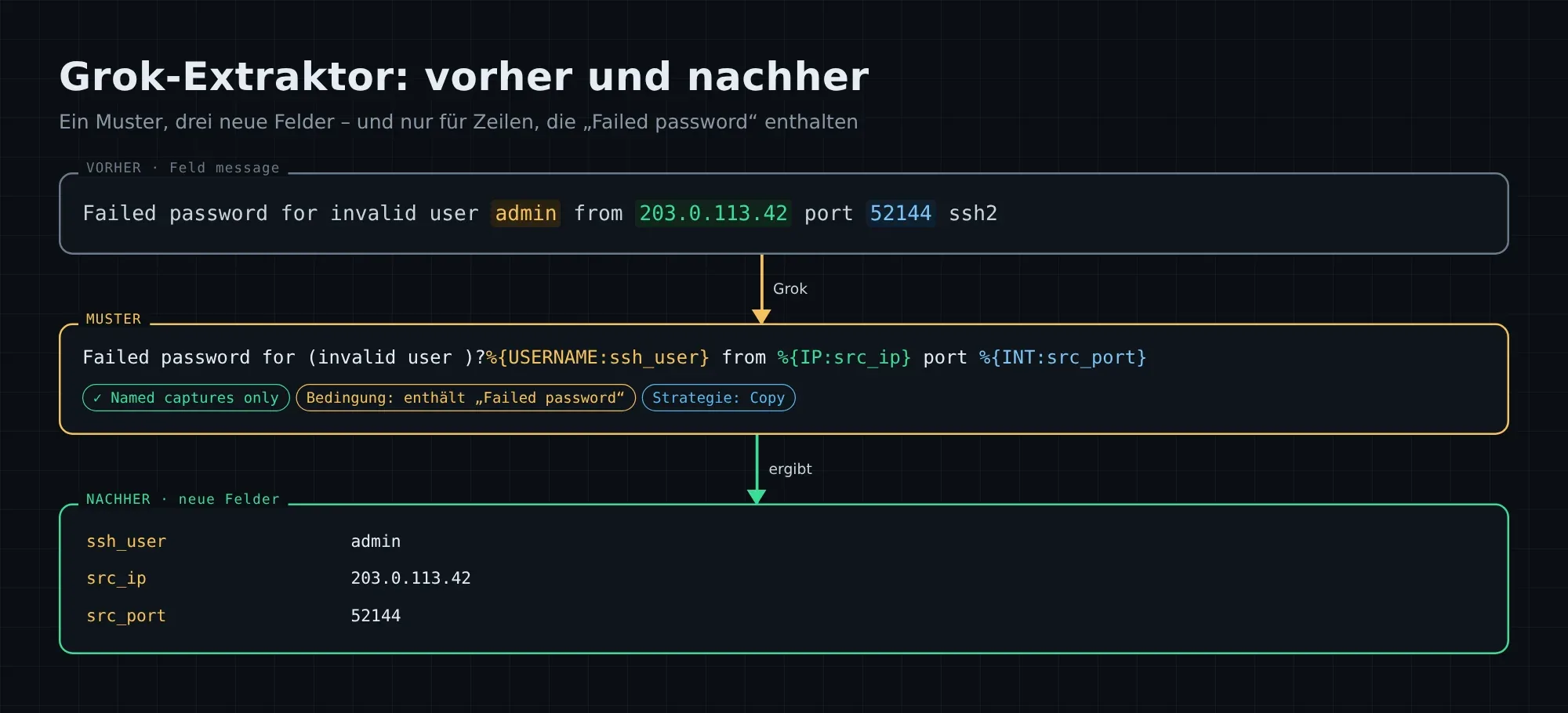 Oben die rohe Zeile, in der Mitte das Muster, unten die Felder, die der Grok-Extraktor daraus macht.
Extraktor 2: Firewall-Logs im key=value-Format
FortiGate, viele Sophos- und Palo-Alto-Formate und etliche andere Geräte loggen als schlüssel=wert-Paare:
date=2026-11-23 time=10:14:07 devname="fw01" type="traffic" srcip=203.0.113.42 srcport=51515 dstip=192.168.10.40 dstport=3389 action="deny" policyid=12Dafür braucht man keinen regulären Ausdruck. Extraktortyp Copy input, Zielfeld z. B. fw_kv, und unten als Converter „Key = Value pairs to fields“ hinzufügen. Bedingung: Feld enthält devname=. Graylog legt dann für jedes Paar ein eigenes Feld an: srcip, dstport, action und so weiter.
Der Haken: Die Feldnamen stammen vom Gerät und sind nicht einheitlich. Die FortiGate nennt es srcip, OPNsense src, eine andere Firewall src_ip. Für Dashboards, die mehrere Quellen zusammen auswerten, ist das lästig. Genau hier ist die Pipeline-Variante weiter unten besser.
Extraktoren sichern und übertragen
Manage extractors → Actions → Export extractors liefert JSON, das man auf einem anderen Input oder einer anderen Graylog-Instanz über Import extractors wieder einspielt. So sieht der SSH-Extraktor als Export aus (gekürzt):
{
  "extractors": [
    {
      "title": "sshd: Failed password zerlegen",
      "extractor_type": "grok",
      "cursor_strategy": "copy",
      "source_field": "message",
      "extractor_config": {
        "grok_pattern": "Failed password for (invalid user )?%{USERNAME:ssh_user} from %{IP:src_ip} port %{INT:src_port}",
        "named_captures_only": true
      },
      "condition_type": "string",
      "condition_value": "Failed password"
    }
  ]
}
Die vollständige Datei mit beiden Extraktoren liegt als extractors-sshd-firewall.json im Toolkit.
Pipelines: dasselbe, nur ordentlich
Eine Pipeline besteht aus Stages (Stufen), jede Stage aus Regeln. Alle Regeln einer Stage laufen, dann geht es zur nächsten. Die Pipeline wird mit einem oder mehreren Streams verbunden und verarbeitet nur Nachrichten aus diesen Streams.
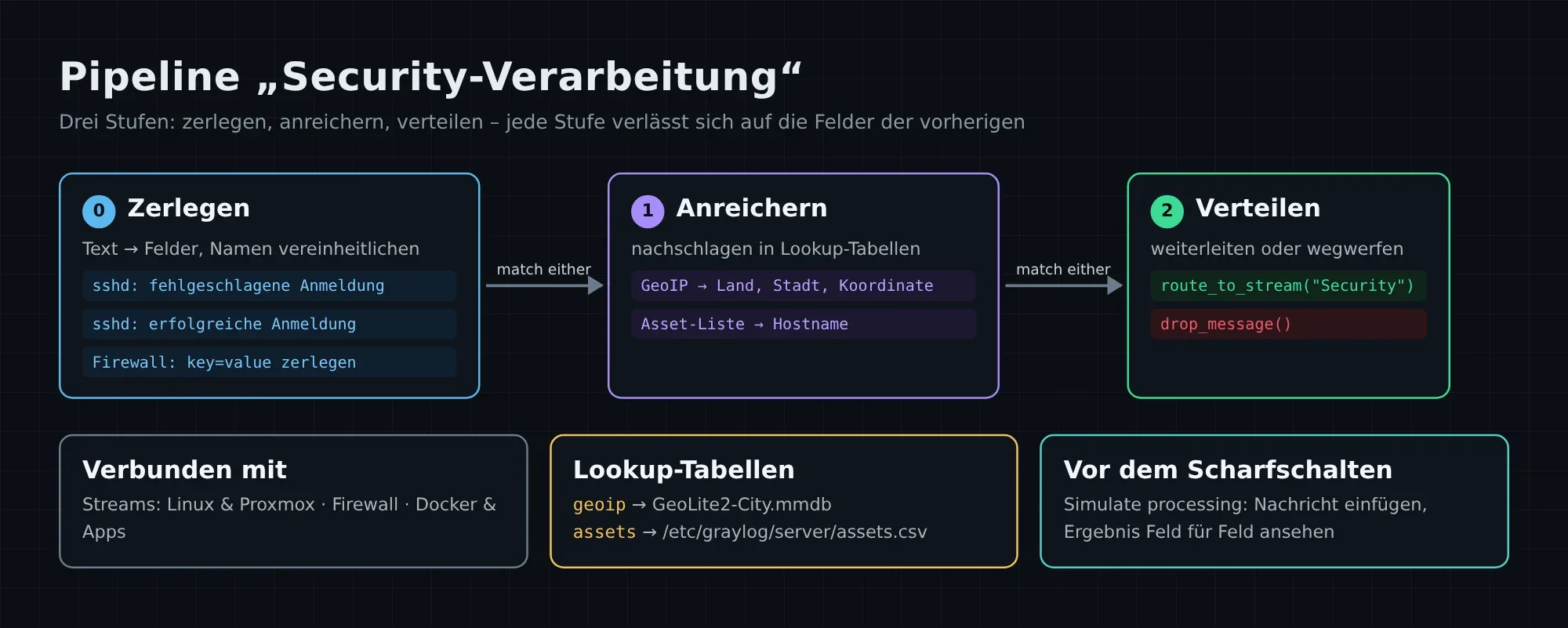 Bewährte Aufteilung: zerlegen, anreichern, verteilen. Jede Stufe darf sich auf die Felder der vorherigen verlassen.
Stage 0: zerlegen
System → Pipelines → Manage rules → Create rule. Eine Regel hat einen Namen, eine Bedingung (when) und Aktionen (then):
rule "sshd: fehlgeschlagene Anmeldung zerlegen"
when
  to_string($message.application_name) == "sshd" AND
  contains(to_string($message.message), "Failed password")
then
  let m = grok(
    pattern: "Failed password for (invalid user )?%{USERNAME:ssh_user} from %{IP:src_ip} port %{INT:src_port}",
    value: to_string($message.message),
    only_named_captures: true
  );
  set_fields(m);
  set_field("event_category", "authentication");
  set_field("event_outcome", "failure");
end
Gegenüber dem Extraktor kommen zwei Felder dazu, die nicht im Text stehen: event_category und event_outcome. Das klingt nach Kleinigkeit, ist aber der eigentliche Gewinn. Später kann ein Dashboard alle fehlgeschlagenen Anmeldungen zählen – egal ob von SSH, Windows oder dem VPN –, solange jede Regel dieselben Felder setzt.
Die Firewall-Regel nutzt key_value() und vereinheitlicht dabei gleich die Feldnamen:
rule "Firewall: key=value zerlegen"
when
  contains(to_string($message.message), "devname=")
then
  let kv = key_value(
    value: to_string($message.message),
    delimiters: " ",
    kv_delimiters: "=",
    trim_value_chars: "\""
  );
  set_fields(fields: kv, prefix: "fw_");
  set_field("fw_sentbyte", to_long(kv["sentbyte"]));
  set_field("fw_rcvdbyte", to_long(kv["rcvdbyte"]));
  set_field("fw_dstport", to_long(kv["dstport"]));
  set_field("src_ip", to_string(kv["srcip"]));
  set_field("event_category", "network");
end
Das to_long() ist kein Selbstzweck. Ohne die Umwandlung speichert Graylog die Bytes als Text, und ein Widget „Summe der übertragenen Bytes“ zeigt nichts an. Aus dem gleichen Grund bekommt die Quelladresse den neutralen Namen src_ip – denselben wie bei SSH.
Stage 1: anreichern mit Lookup-Tabellen
Lookup-Tabellen schlagen zu einem Wert etwas nach. Zwei, die ich überall einsetze:
GeoIP: Aus einer öffentlichen IP wird Land, Stadt und Koordinate. Dafür braucht es die kostenlose GeoLite2-City-Datenbank von MaxMind (kostenloses Konto nötig) oder die IP-to-City-Lite von DB-IP. Die Datei nach /etc/graylog/server/GeoLite2-City.mmdb legen, dann unter System → Lookup Tables:
- Data Adapter „Geo IP – MaxMind Databases“, Pfad zur Datei, Typ City.
- Cache „Node-local, in-memory“, z. B. 10.000 Einträge, 1 Stunde.
- Lookup Table mit dem Namen
geoip, Adapter und Cache auswählen.
Asset-Liste: Eine CSV-Datei, die interne IPs in sprechende Namen übersetzt. Statt 192.168.10.23 steht im Dashboard dann „nb-admin (Notebook)“:
"ip","name"
"192.168.10.1","fw01 (Firewall)"
"192.168.10.10","pve01 (Proxmox)"
"192.168.10.40","graylog (LXC 240)"
Data Adapter „CSV File“, Pfad /etc/graylog/server/assets.csv, Key-Spalte ip, Value-Spalte name, Lookup Table assets. Graylog liest die Datei regelmäßig neu – die Liste lässt sich also aus dem Inventar per Skript befüllen.
Die Regeln dazu:
rule "GeoIP für öffentliche Quell-Adressen"
when
  has_field("src_ip") AND
  NOT cidr_match("10.0.0.0/8",     to_ip($message.src_ip)) AND
  NOT cidr_match("172.16.0.0/12",  to_ip($message.src_ip)) AND
  NOT cidr_match("192.168.0.0/16", to_ip($message.src_ip))
then
  let geo = lookup("geoip", to_string($message.src_ip));
  set_field("src_ip_geolocation", geo["coordinates"]);
  set_field("src_ip_country_code", geo["country"].iso_code);
  set_field("src_ip_city_name", geo["city"].names.en);
end

rule "Asset-Liste: Hostname zur internen IP"
when
  has_field("src_ip") AND cidr_match("192.168.0.0/16", to_ip($message.src_ip))
then
  set_field("src_asset", lookup_value("assets", to_string($message.src_ip), "unbekannt"));
end
Das Feld src_ip_geolocation im Format „Breite,Länge“ ist genau das, was das Karten-Widget in Teil 5 braucht.
Stage 2: verteilen und aufräumen
rule "Sicherheitsereignisse in eigenen Stream"
when
  to_string($message.event_category) == "authentication" OR
  to_string($message.fw_action) == "deny"
then
  route_to_stream(name: "Security");
end

rule "Rauschen verwerfen: Health-Checks"
when
  to_string($message.app) == "shop" AND
  contains(to_string($message.short_message), "/healthz")
then
  drop_message();
end
route_to_stream() ist der Grund, warum ich Stream-Regeln für den Security-Stream gar nicht mehr nutze: Die Pipeline weiß nach dem Zerlegen viel genauer, was ein Sicherheitsereignis ist. drop_message() verwirft Nachrichten, bevor sie gespeichert werden. Health-Checks eines Load-Balancers alle zwei Sekunden sind ein Klassiker – das spart schnell ein paar Gigabyte im Monat.
Pipeline anlegen und verbinden
System → Pipelines → Add new pipeline, Name „Security-Verarbeitung“, dann die Stages anlegen und die Regeln zuordnen. In der Quelltextansicht sieht das so aus:
pipeline "Security-Verarbeitung"
stage 0 match either
  rule "sshd: fehlgeschlagene Anmeldung zerlegen"
  rule "sshd: erfolgreiche Anmeldung"
  rule "Firewall: key=value zerlegen"
stage 1 match either
  rule "GeoIP für öffentliche Quell-Adressen"
  rule "Asset-Liste: Hostname zur internen IP"
stage 2 match either
  rule "Sicherheitsereignisse in eigenen Stream"
  rule "Rauschen verwerfen: Health-Checks"
end
match either heißt: Die nächste Stage läuft, wenn mindestens eine Regel dieser Stage zugetroffen hat. Mit match all müssten alle zutreffen – das will man hier nicht, eine Nachricht ist ja entweder SSH oder Firewall. Zum Schluss unter Edit connections die Streams auswählen, deren Nachrichten durch die Pipeline sollen – hier „Linux & Proxmox“, „Firewall“ und „Docker & Apps“ (wegen der Health-Check-Regel).
Vor dem Scharfschalten lohnt der Simulator (System → Pipelines → Simulate processing): eine Beispielnachricht einfügen, Stream wählen, und Graylog zeigt Feld für Feld, was die Regeln daraus machen würden – ohne etwas zu speichern.
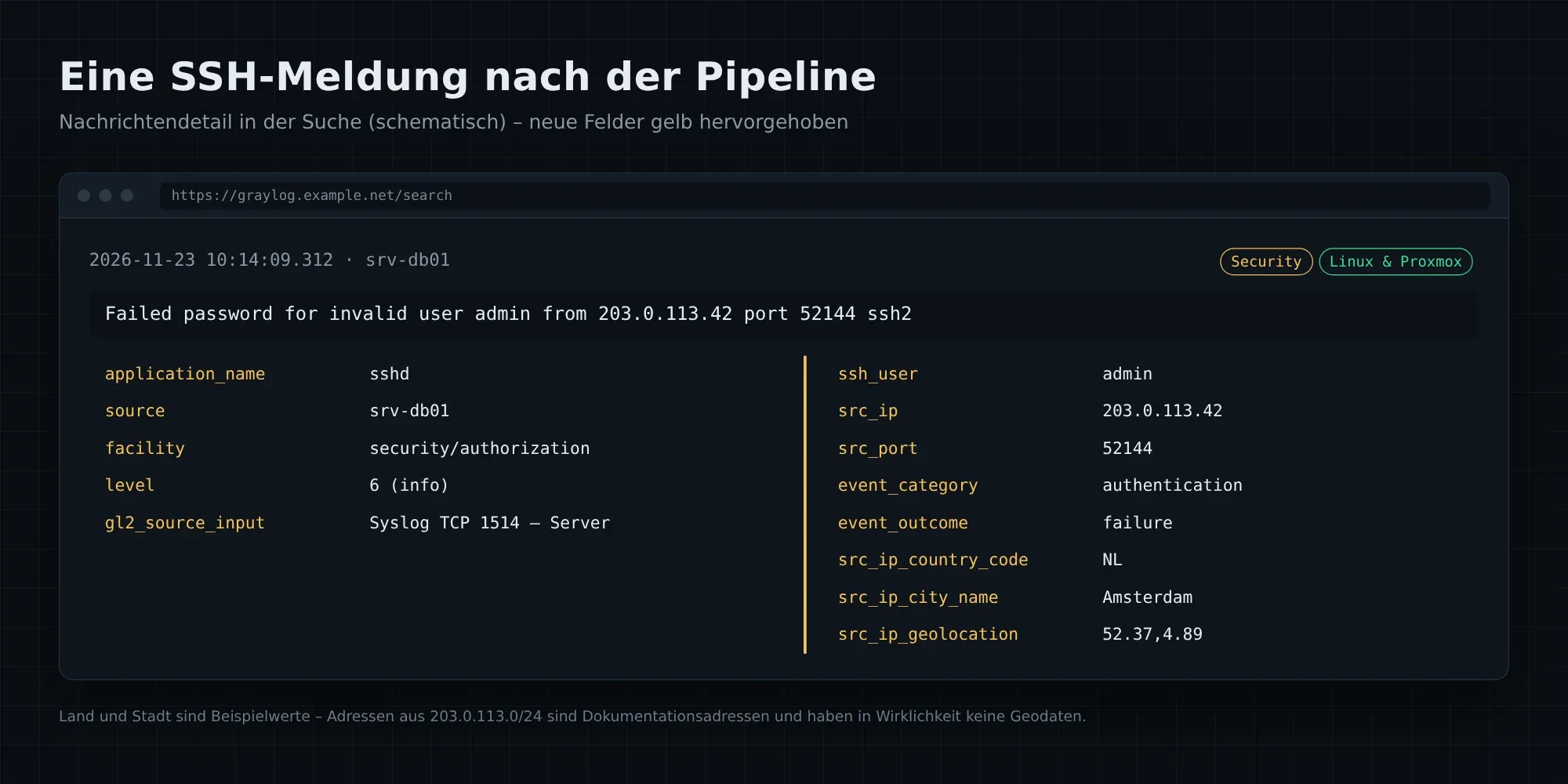 So sieht eine SSH-Meldung nach der Pipeline aus: zerlegt, angereichert und im Security-Stream.
Ein paar Lehren aus der Praxis
Feldnamen sind ein Vertrag. Einmal src_ip, immer src_ip. Wer bei der einen Quelle source_ip, bei der anderen client_ip und bei der dritten srcip speichert, baut später drei Dashboards statt einem. Ich halte mich grob an das Graylog Information Model (GIM) bzw. die Namen von Elastic Common Schema: src_ip, dst_ip, dst_port, user_name, event_outcome.
Bedingungen sparen Rechenzeit. Jede Regel ohne passende when-Bedingung prüft jede Nachricht. Billige Prüfungen (has_field, Vergleich auf application_name) nach vorn, Grok und reguläre Ausdrücke erst im then-Block.
Feldtypen festlegen. Graylog rät den Typ eines Feldes beim ersten Auftreten und behält ihn für den aktuellen Index. Landet fw_dstport einmal als Text, ist es bis zur nächsten Index-Rotation Text. Unter System → Indices → Index-Set → Field type mappings lässt sich der Typ fest vorgeben. Für src_ip stelle ich dort „IP“ ein – nur dann funktionieren Suchen mit Netzbereichen wie src_ip:"192.168.0.0/16", die in Teil 5 vorkommen.
Fehler sichtbar machen. Scheitert eine Regel an einer Nachricht, schreibt Graylog das in das Feld gl2_processing_error. Eine gespeicherte Suche _exists_:gl2_processing_error gehört bei mir auf jede Startseite.
Wie es weitergeht
Die Nachrichten haben jetzt saubere Felder. In Teil 5 machen wir daraus etwas Sichtbares: Suchen, Widgets und ein Security-Dashboard mit Karte, Top-Angreifern und Zeitverlauf – und Alarme, die per Mail oder Push-Nachricht melden, wenn jemand ernsthaft an der Tür rüttelt.
Serie „Graylog in der Praxis“