




🛡️ IT & Security 📊 Monitoring & LoggingGraylog
Graylog in der Praxis – Teil 3: Inputs, Quellen und Streams
Serie „Graylog in der Praxis“
- Teil 1: Warum zentrales Logging und wie Graylog tickt
- Teil 2: Installation im Proxmox-LXC
- Teil 3: Inputs, Quellen und Streams (du bist hier)
- Teil 4: Extraktoren und Pipelines
- Teil 5: Dashboards und Alarme
- Teil 6: Betrieb, Backup, Updates und Fehlersuche
Nach Teil 2 ist Graylog installiert, aber leer. Bevor die erste Meldung ankommt, braucht es einen Input – einen offenen Port, der ein bestimmtes Protokoll versteht. Danach geht es darum, die Quellen anzubinden und die Flut gleich in sinnvolle Streams zu sortieren. Wer das von Anfang an ordentlich macht, spart sich später viel Umbauarbeit.
Welche Inputs braucht man wirklich?
Graylog bietet zwei Dutzend Input-Typen. In der Praxis reichen meist vier bis fünf:
| Input | Port (mein Standard) | Wofür |
|---|---|---|
| Syslog TCP | 1514 | Linux-Server über rsyslog, Proxmox-Host, Firewalls, die TCP können |
| Syslog UDP | 1514 | Switches, Access Points, ältere Geräte, die nur UDP sprechen |
| GELF UDP | 12201 | Docker-Container (Log-Treiber gelf) |
| GELF HTTP | 12201 (TCP) | eigene Anwendungen und Skripte – ein curl genügt |
| Beats | 5044 | Windows-Ereignisprotokolle über Sidecar + Winlogbeat, Filebeat |
GELF ist das Graylog-eigene Format: JSON mit ein paar Pflichtfeldern (version, host, short_message) und beliebig vielen eigenen Feldern, die mit Unterstrich beginnen. Der große Vorteil gegenüber Syslog: Die Felder kommen bereits zerlegt an, Extraktoren oder Pipelines braucht man dafür nicht.
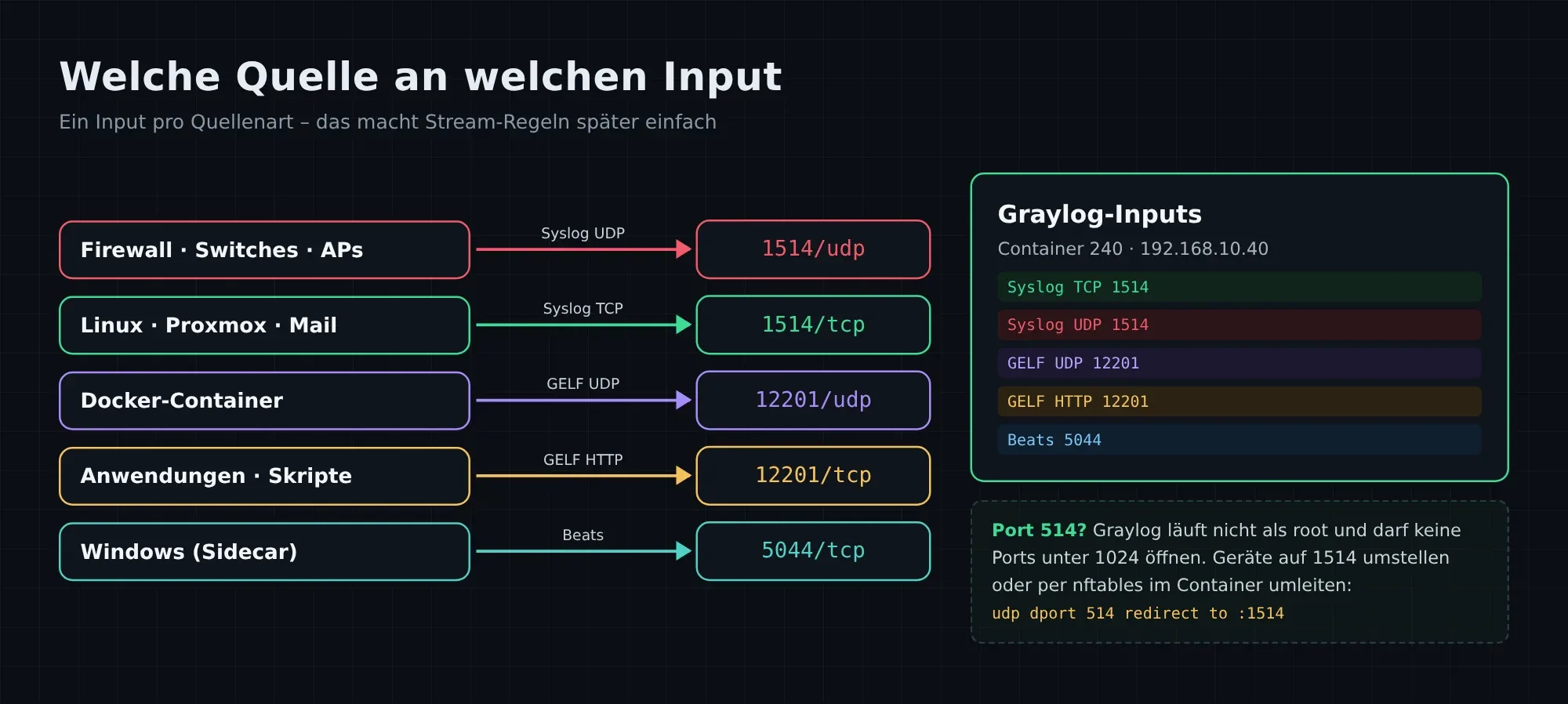 Eine bewährte Zuordnung: Jede Quellenart bekommt ihren eigenen Input. Das erleichtert später die Stream-Regeln.
Warum 1514 und nicht 514?
Syslog läuft klassisch auf Port 514. Graylog läuft aber als Benutzer graylog und nicht als root – und Ports unter 1024 darf nur root öffnen. Startet man einen Syslog-Input auf 514, bleibt er im Zustand „failed“ hängen, im Log steht Permission denied.
Die saubere Lösung: Inputs auf 1514 und die Clients auf 1514 konfigurieren. Bei Geräten, die sich nicht umstellen lassen, leitet eine nftables-Regel im Container 514 auf 1514 um:
apt -y install nftables
mkdir -p /etc/nftables.d
cat > /etc/nftables.d/graylog-514.nft <<'EOF'
table ip graylog_nat {
  chain prerouting {
    type nat hook prerouting priority dstnat; policy accept;
    udp dport 514 redirect to :1514
    tcp dport 514 redirect to :1514
  }
}
EOF
echo 'include "/etc/nftables.d/*.nft"' >> /etc/nftables.conf
systemctl enable --now nftables
nft list ruleset
Das funktioniert auch im unprivilegierten Container, weil er sein eigenes Netzwerk hat. Ist die Proxmox-Firewall für den Container aktiv, müssen die Input-Ports dort zusätzlich freigegeben werden.
Einen Input anlegen
System → Inputs, oben den Typ wählen (z. B. „Syslog TCP“), Launch new input.
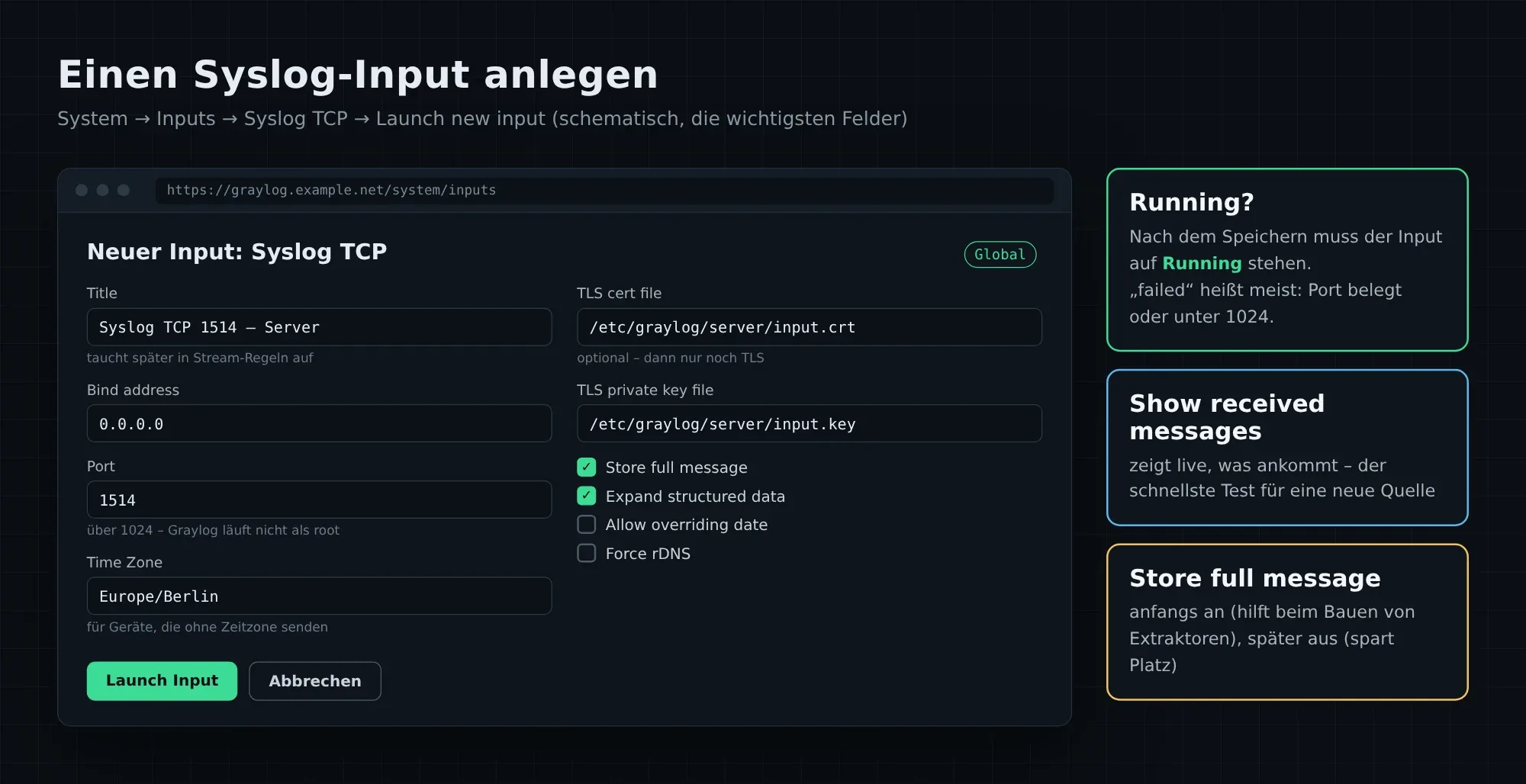 Die Felder, die beim Syslog-Input wirklich zählen. Der Rest kann auf dem Standard bleiben.
Die Felder, auf die es ankommt:
- Global – bei nur einem Knoten egal, ich setze es trotzdem. Kommt später ein zweiter Graylog-Knoten dazu, läuft der Input automatisch auch dort.
- Title – sprechend benennen, z. B. „Syslog TCP 1514 – Server“. Der Name taucht später in Stream-Regeln und Suchen auf.
- Bind address
0.0.0.0und Port1514. - Store full message – speichert die Originalzeile zusätzlich im Feld
full_message. Kostet Platz, hilft aber enorm beim Bauen von Extraktoren. Ich schalte es am Anfang ein und später ab. - Expand structured data – nur relevant bei RFC 5424 mit Structured Data. Bei Firewalls, die so etwas schicken, einschalten.
- Time Zone – wichtig für Geräte, die Syslog nach RFC 3164 ohne Zeitzone schicken. Sonst landen ihre Meldungen eine oder zwei Stunden in der Zukunft oder Vergangenheit.
- TLS – Zertifikat und Schlüssel angeben, dann nimmt der Input nur noch verschlüsselte Verbindungen an. Sinnvoll, sobald Logs ein vertrauenswürdiges Netz verlassen.
Nach dem Speichern sollte der Input auf Running stehen. „Show received messages“ zeigt live, was ankommt.
Den GELF-HTTP-Input legt man genauso an, Port 12201. Er ist mein Lieblings-Input zum Testen, weil man ihn mit einem einzigen Befehl füttern kann:
curl -X POST -H 'Content-Type: application/json' http://192.168.10.40:12201/gelf -d '{
  "version": "1.1",
  "host": "web01",
  "short_message": "Bestellung 4711 abgeschlossen",
  "level": 6,
  "_app": "shop",
  "_order_id": 4711,
  "_duration_ms": 182
}'
In der Suche erscheint die Meldung mit den Feldern app, order_id und duration_ms – ohne eine Zeile Parsing.
Quellen anbinden
Linux-Server mit rsyslog
Auf fast jedem Linux läuft rsyslog oder lässt sich nachinstallieren. Wichtig ist eine Warteschlange auf der Platte: Startet Graylog neu oder ist das Netz kurz weg, puffert rsyslog und liefert nach. Ohne Queue sind diese Meldungen verloren.
cat > /etc/rsyslog.d/90-graylog.conf <<'EOF'
$WorkDirectory /var/spool/rsyslog
*.* action(
  type="omfwd" target="192.168.10.40" port="1514" protocol="tcp"
  TCP_Framing="octet-counted"
  template="RSYSLOG_SyslogProtocol23Format"
  queue.type="LinkedList" queue.filename="graylog_fwd"
  queue.maxDiskSpace="1g" queue.saveOnShutdown="on"
  action.resumeRetryCount="-1" action.resumeInterval="10"
)
EOF
systemctl restart rsyslog
logger -t graylog-test "Hallo Graylog"
RSYSLOG_SyslogProtocol23Format schickt RFC 5424 mit voller Zeitangabe inklusive Zeitzone, und octet-counted sorgt dafür, dass mehrzeilige Meldungen nicht zerfallen. Für viele Server gibt es das als Skript rsyslog-to-graylog.sh im Toolkit – das lässt sich auch per Ansible verteilen.
Der Proxmox-Host selbst
Seit Proxmox VE 8 ist rsyslog nicht mehr vorinstalliert, es gibt nur journald. Einfach nachinstallieren, rsyslog liest das Journal mit und die Konfiguration von oben funktioniert unverändert:
apt install rsyslog
./rsyslog-to-graylog.sh 192.168.10.40
Damit landen Anmeldungen an der Proxmox-Oberfläche (pvedaemon), Backup-Jobs, HA-Ereignisse und Kernel-Meldungen in Graylog. Gerade die Backup-Meldungen sind später ein schönes Dashboard.
Docker
Docker hat einen eingebauten GELF-Treiber. Global für alle Container in /etc/docker/daemon.json:
{
  "log-driver": "gelf",
  "log-opts": {
    "gelf-address": "udp://192.168.10.40:12201",
    "tag": "{{.Name}}"
  }
}
Oder nur für einzelne Dienste in der compose.yaml:
services:
  app:
    image: nginx:stable
    logging:
      driver: gelf
      options:
        gelf-address: "udp://192.168.10.40:12201"
        tag: "shop-nginx"
Graylog bekommt dann automatisch Felder wie container_name, image_name und tag. Ich nehme bewusst UDP: Ist Graylog nicht erreichbar, laufen die Container weiter. Mit GELF über TCP kann ein hängender Log-Empfänger im ungünstigsten Fall den Container ausbremsen. Achtung: Mit dem gelf-Treiber zeigt docker logs bei älteren Docker-Versionen nichts mehr an – aktuelle Versionen puffern dafür lokal mit („dual logging“).
Windows
Für Windows-Ereignisprotokolle nutze ich Graylog Sidecar mit Winlogbeat. Sidecar ist ein kleiner Dienst auf dem Windows-Rechner, der sich seine Konfiguration von Graylog holt – man pflegt also zentral unter System → Sidecars, welche Ereignisprotokolle geschickt werden.
- In Graylog einen Beats-Input auf Port 5044 anlegen.
- Unter System → Sidecars ein API-Token für Sidecar erzeugen.
- Sidecar auf dem Windows-Rechner installieren, Server-URL und Token angeben.
- In Graylog eine Winlogbeat-Konfiguration anlegen (z. B.
Security,System,Application) und dem Rechner zuweisen.
Für die Sicherheitsüberwachung reichen anfangs wenige Ereignis-IDs: 4624/4625 (An-/Abmeldung erfolgreich/fehlgeschlagen), 4720 (Konto angelegt), 4728/4732 (Mitglied einer Gruppe hinzugefügt), 4740 (Konto gesperrt). Wer alles schickt, hat schnell mehr Windows-Rauschen als alles andere zusammen.
Firewalls und Netzwerkgeräte
Fast jedes Gerät kann Syslog. Ziel-IP des Graylog-Containers, Port 1514, wenn möglich TCP und RFC 5424. Zwei Beispiele:
- OPNsense: System → Settings → Logging → Remote – Ziel anlegen, Transport TCP(4), Port 1514, „RFC5424“ anhaken.
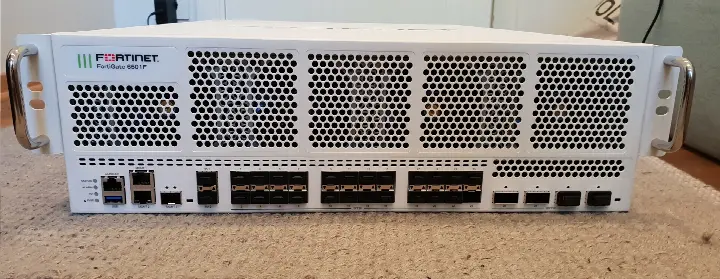
- FortiGate: über die CLI:
config log syslogd setting
    set status enable
    set server "192.168.10.40"
    set port 1514
    set mode reliable
    set format rfc5424
end
mode reliable heißt bei Fortinet „TCP statt UDP“. Firewall-Logs sind die mit Abstand größte Datenquelle – eine FortiGate in einem kleinen Büro bringt leicht 1–2 GB am Tag. Deshalb lohnt hier eine eigene Aufbewahrungsdauer, dazu gleich mehr.
Testen, bevor man weiterbaut
Es ist frustrierend, Extraktoren auf echte Logs zu bauen, wenn gerade keine kommen. Das Skript graylog-testdaten.sh aus dem Toolkit schickt realistische Beispiele: fehlgeschlagene SSH-Anmeldungen, Firewall-Zeilen im key=value-Format und GELF-Meldungen einer Webanwendung. Die Adressen stammen aus den Dokumentationsnetzen, es landet also nichts Echtes in der Datenbank.
./graylog-testdaten.sh 192.168.10.40 # alles
./graylog-testdaten.sh 192.168.10.40 ssh 50 # 50 SSH-Fehlversuche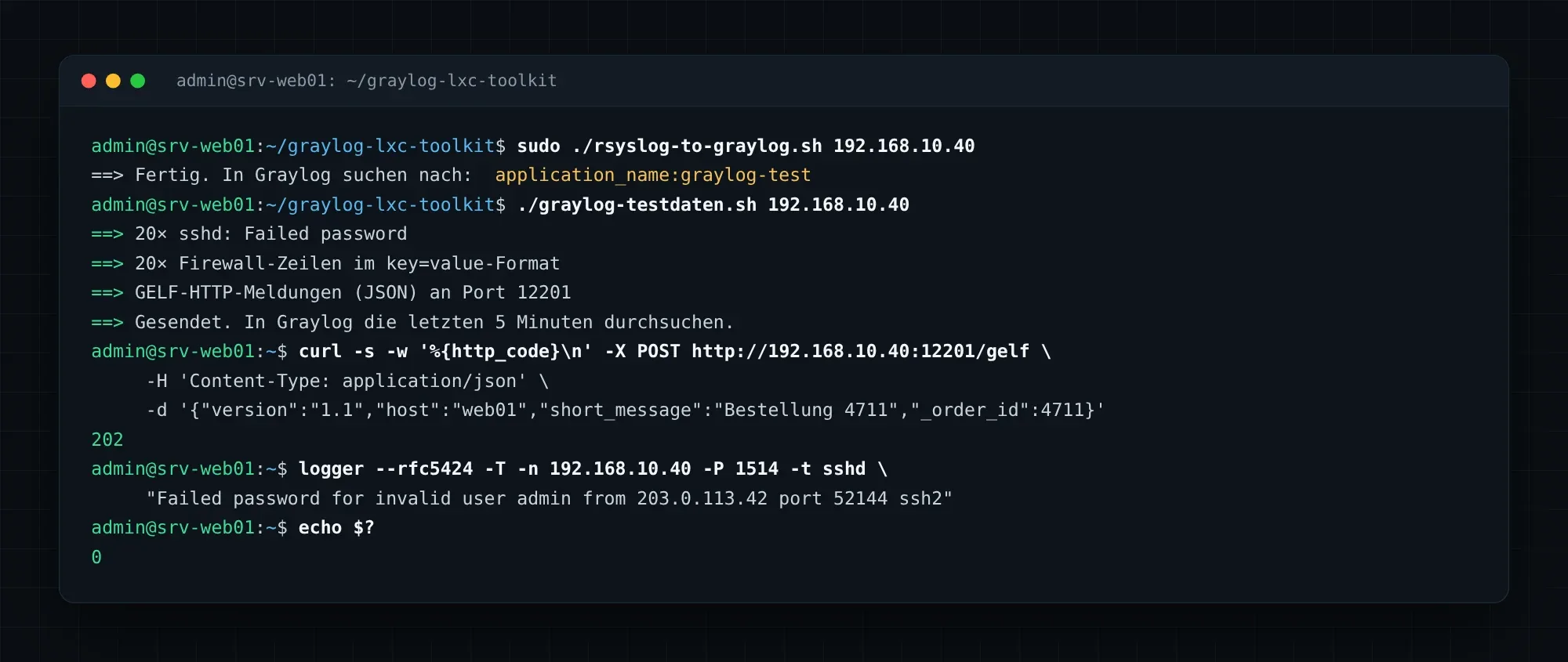 Testdaten per Skript. Diese Meldungen nutze ich in Teil 4 und 5 für Extraktoren, Pipelines und Dashboards.
Streams und Index-Sets: Ordnung von Anfang an
Ohne weiteres Zutun landet alles im Default Stream und in einem einzigen Index-Set mit einer Aufbewahrung für alles. Das geht eine Weile gut, bis man feststellt, dass Firewall-Logs 80 % des Platzes fressen, die Sicherheitsereignisse aber die einzigen sind, die man ein Jahr lang behalten will.
Index-Sets legen fest, wie gespeichert wird: Namenspräfix, Shards, Replikas und vor allem die Aufbewahrungsdauer. Streams legen fest, was wohin kommt.
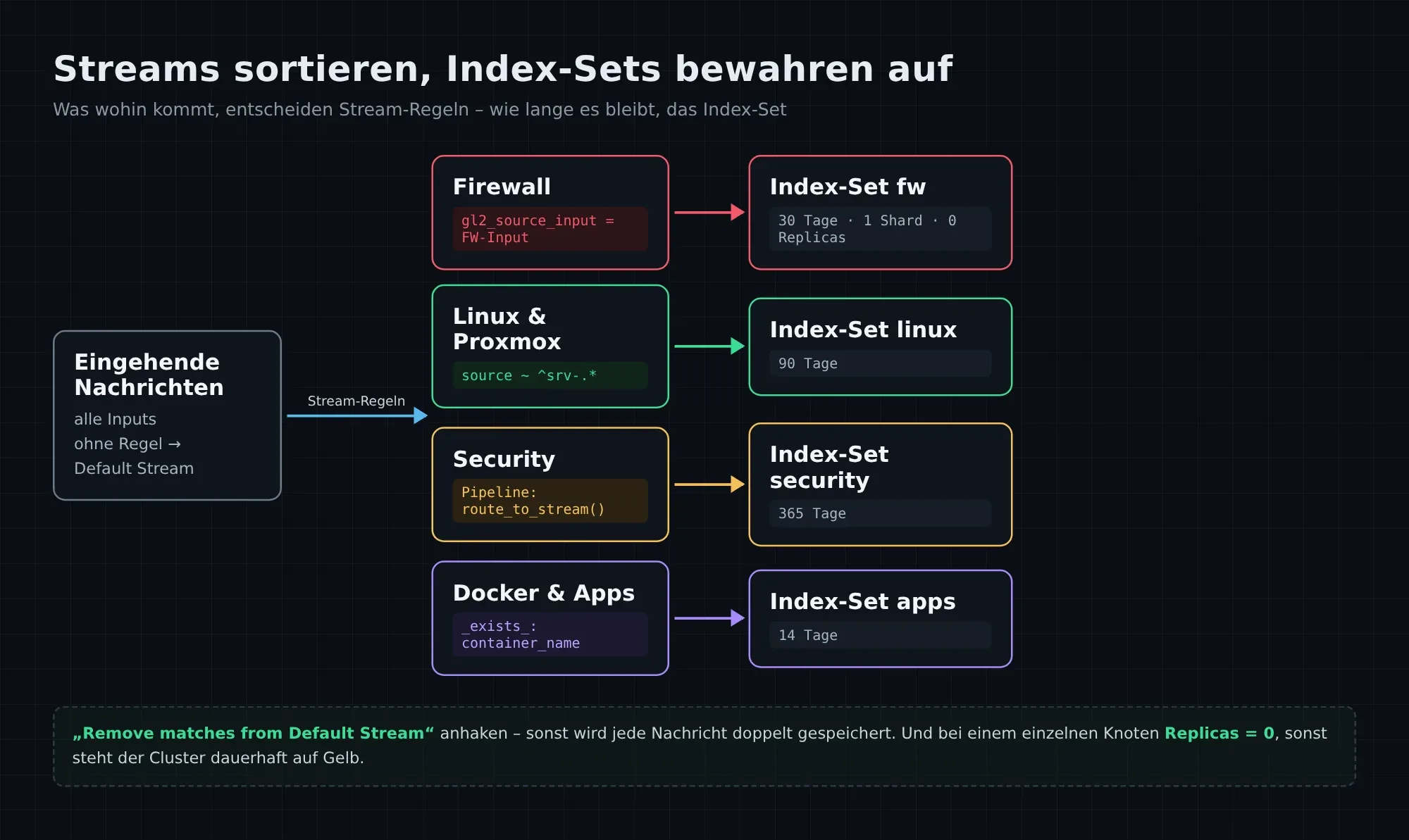 Eine sinnvolle Grundaufteilung: vier Streams, vier Index-Sets, unterschiedliche Aufbewahrung.
Index-Sets anlegen
System → Indices → Create index set:
| Index-Set | Präfix | Aufbewahrung | Warum |
|---|---|---|---|
| Firewall | fw | 30 Tage | groß, nach einem Monat selten gebraucht |
| Linux & Proxmox | linux | 90 Tage | Fehlersuche, Nachweise |
| Security | security | 365 Tage | klein, aber wertvoll |
| Docker & Apps | apps | 14 Tage | viel Rauschen, kurzlebig |
Zwei Einstellungen, die man bei einem Einzelknoten prüfen sollte: Replicas = 0 (es gibt keinen zweiten Knoten, auf den OpenSearch eine Kopie legen könnte – mit 1 steht der Cluster dauerhaft auf „gelb“) und Shards = 1 für kleine Index-Sets. Viele kleine Shards sind für OpenSearch teurer als wenige große.
Streams anlegen
Streams → Create stream: Titel, Index-Set auswählen und „Remove matches from Default Stream“ anhaken. Ohne diesen Haken wird jede Nachricht doppelt gespeichert – einmal im Stream, einmal im Default Stream.
Dann Manage rules und Regeln hinzufügen. Beispiele:
| Stream | Regel |
|---|---|
| Firewall | Feld gl2_source_input – „match input“ – Syslog-Input der Firewall |
| Linux & Proxmox | Feld source – „match regular expression“ – ^srv-.* (Namensschema der Server) |
| Security | Feld application_name – „match exactly“ – sshd (mehr dazu in Teil 4 per Pipeline) |
| Docker & Apps | Feld container_name – „field presence“ |
Mehrere Regeln lassen sich mit UND oder ODER verknüpfen. Für Feinheiten wie „Anmeldung fehlgeschlagen, aber nicht vom Monitoring-Server“ sind Stream-Regeln zu grob – dafür gibt es Pipelines mit route_to_stream(), das kommt in Teil 4.
Tipp: Unter Streams zeigt jede Zeile den aktuellen Durchsatz. Bleibt ein Stream bei 0 msg/s, obwohl Nachrichten kommen müssten, passt fast immer die Regel nicht. „Test rules“ mit einer echten Nachricht schafft schnell Klarheit.
Wie es weitergeht
Die Logs kommen an und sind sortiert. Aber eine Firewall-Zeile wie srcip=203.0.113.42 dstport=3389 action="deny" ist für Graylog bisher nur Text. In Teil 4 zerlegen wir solche Meldungen in Felder – erst mit Extraktoren, dann mit Pipelines – und reichern sie mit GeoIP und einer eigenen Asset-Liste an.
Serie „Graylog in der Praxis“
- Teil 1: Warum zentrales Logging und wie Graylog tickt
- Teil 2: Installation im Proxmox-LXC
- Teil 3: Inputs, Quellen und Streams (du bist hier)
- Teil 4: Extraktoren und Pipelines
- Teil 5: Dashboards und Alarme
- Teil 6: Betrieb, Backup, Updates und Fehlersuche