








🛡️ IT & Security 📊 Monitoring & LoggingGraylog
Graylog in der Praxis – Teil 2: Installation im Proxmox-LXC
Serie „Graylog in der Praxis“
- Teil 1: Warum zentrales Logging und wie Graylog tickt
- Teil 2: Installation im Proxmox-LXC (du bist hier)
- Teil 3: Inputs, Quellen und Streams
- Teil 4: Extraktoren und Pipelines
- Teil 5: Dashboards und Alarme
- Teil 6: Betrieb, Backup, Updates und Fehlersuche
Ich setze Graylog gern als LXC-Container auf Proxmox auf. Das spart gegenüber einer VM spürbar RAM, das Backup über den Proxmox Backup Server ist ein Klick, und der Container startet in Sekunden. Offiziell unterstützt Graylog LXC nicht ausdrücklich – es funktioniert aber zuverlässig, wenn man zwei Dinge weiß, die mit dem geteilten Kernel zu tun haben. Um die geht es gleich zuerst.
Stand dieser Anleitung: Proxmox VE 9.1, Container mit Debian 12, Graylog 7.2 (Open), Graylog Data Node 7.2, MongoDB 8.0 (bzw. 7.0, siehe unten). Alle Skripte gibt es gesammelt im Download-Bereich.
LXC oder VM?
Ein LXC-Container ist kein eigener Rechner, er teilt sich den Kernel mit dem Proxmox-Host. Daraus folgt:
- Kernel-Einstellungen wie
vm.max_map_countsetzt man auf dem Host, nicht im Container. - Der Host-Kernel bestimmt, was im Container läuft. Das ist im Moment bei MongoDB relevant.
- Es gibt keinen Overhead für einen zweiten Kernel und keinen fest reservierten RAM-Block.
Für eine Single-Node-Installation bis etwa 20–30 GB Logs am Tag nehme ich LXC. Wer einen Graylog-Cluster plant oder den Container nicht mit anderen Diensten auf einem Host teilen will, ist mit VMs besser bedient – die Installation darin ist identisch, nur der Host-Teil fällt weg.
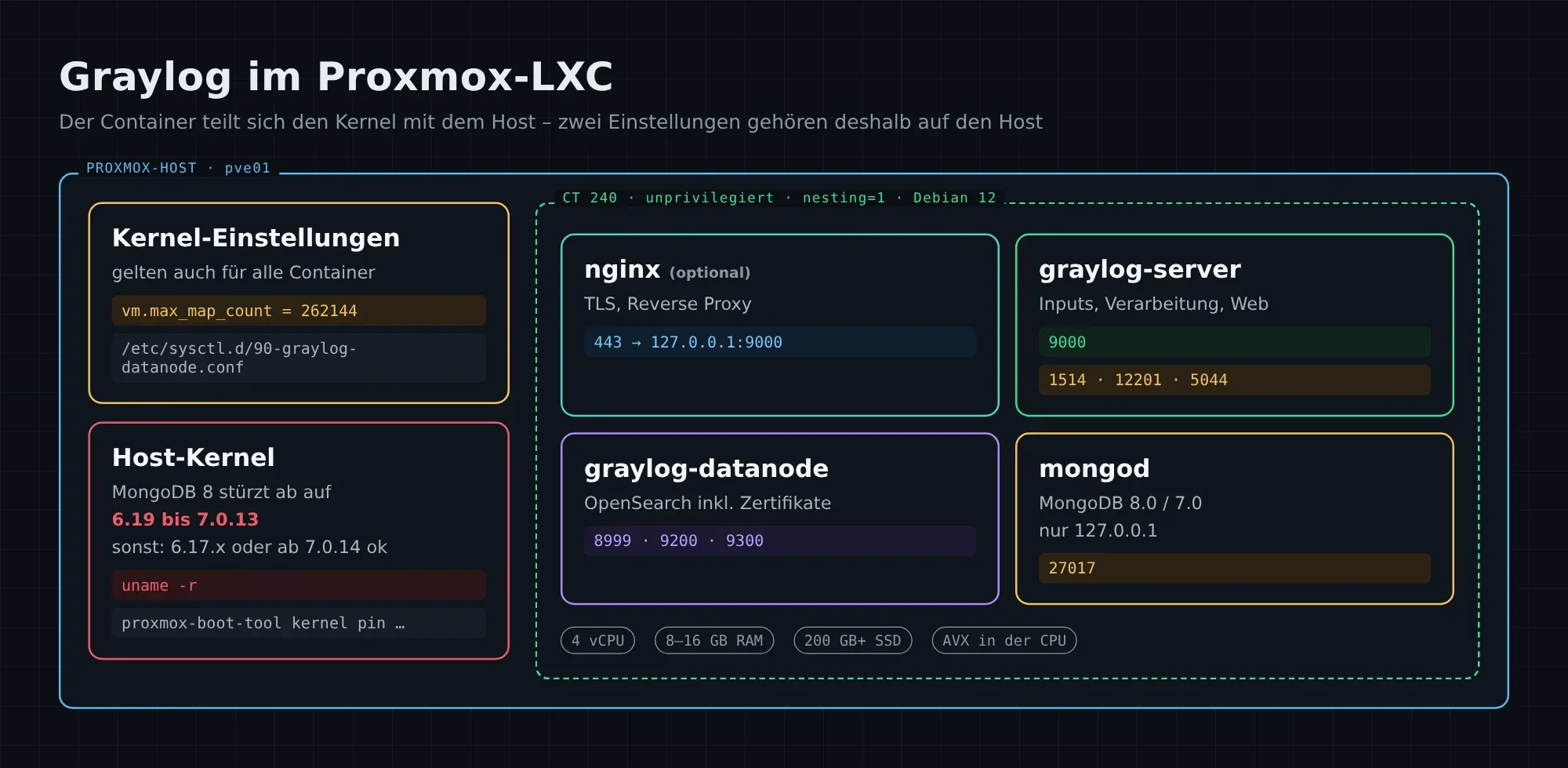 Was wo läuft: oben der Host mit den Kernel-Einstellungen, darunter der Container mit allen Diensten.
Stolperfalle 1: vm.max_map_count
OpenSearch braucht mindestens 262144 Memory-Map-Bereiche, Debian hat standardmäßig 65530. In einer VM setzt man das in der VM. In einem unprivilegierten Container kommt dabei nur Read-only file system heraus – der Container erbt den Wert vom Host. Also auf dem Proxmox-Host:
echo 'vm.max_map_count=262144' > /etc/sysctl.d/90-graylog-datanode.conf
sysctl --system
sysctl vm.max_map_count        # muss 262144 zeigen
Das gilt dann für alle Container auf diesem Host. Schaden tut es nicht, der Wert erlaubt nur mehr Speicherbereiche, er reserviert nichts. Im Cluster muss das auf jedem Knoten stehen, auf den der Container migriert werden kann.
Stolperfalle 2: MongoDB 8 und neuere Kernel
Über diesen Fehler stolpern in den Proxmox- und Graylog-Foren gerade viele. MongoDB 8.x bringt eine eigene Speicherverwaltung (TCMalloc) mit, die mit Linux-Kernel 6.19 bis 7.0.13 nicht zurechtkommt. mongod beendet sich dann sofort, bei manchen Builds ohne einen einzigen Eintrag im Log, bei neueren mit dem Hinweis auf eine bekannte Kernel-Inkompatibilität. MongoDB hat das als SERVER-121912 dokumentiert, behoben ist es ab Kernel 7.0.14.
Im Container zählt der Kernel des Hosts. Wer also auf Proxmox den optionalen 7.0er-Kernel eingespielt hat, bekommt das Problem, ohne im Container etwas geändert zu haben. Prüfen geht schnell:
uname -r
# 6.17.x-pve     → alles gut, MongoDB 8.0
# 6.19 … 7.0.13  → MongoDB 7.0 nehmen oder Kernel pinnen
# ab 7.0.14      → wieder alles gut
Zwei Auswege: MongoDB 7.0 verwenden (Graylog 7 verlangt genau das als Minimum, 7.0 ist von dem Problem nicht betroffen) – oder auf dem Host einen älteren Kernel festpinnen:
proxmox-boot-tool kernel list
proxmox-boot-tool kernel pin 6.17.13-3-pve
Mein Installationsskript weiter unten prüft den Kernel und entscheidet selbst.
Und noch eine Voraussetzung: MongoDB läuft seit Version 5 nur auf CPUs mit AVX. Im Container sieht man die echte CPU des Hosts, grep -c avx /proc/cpuinfo sollte also etwas über 0 liefern. Bei sehr alten Xeons oder manchen Celerons ist hier Schluss.
Schritt 1: Container anlegen
In der Proxmox-Oberfläche: Create CT → Template debian-12-standard → unprivilegiert lassen → unter Options Nesting aktivieren (braucht systemd in neueren Debian-Versionen). Als Größe für den Anfang: 4 Kerne, 8 GB RAM, 1 GB Swap, 200 GB Platte auf SSD-Storage.
Ich mache das lieber auf der Kommandozeile, weil es dann reproduzierbar ist:
pveam update
pveam available --section system | grep debian-12
pveam download local debian-12-standard_12.12-1_amd64.tar.zst

pct create 240 local:vztmpl/debian-12-standard_12.12-1_amd64.tar.zst \
  --hostname graylog --cores 4 --memory 8192 --swap 1024 \
  --rootfs local-lvm:200 \
  --net0 name=eth0,bridge=vmbr0,ip=192.168.10.40/24,gw=192.168.10.1,firewall=1 \
  --unprivileged 1 --features nesting=1 --onboot 1 --timezone host

pct start 240
pct enter 240
Den Template-Namen bitte aus der pveam available-Liste übernehmen, die Versionsnummer ändert sich mit jedem Debian-Punktrelease.
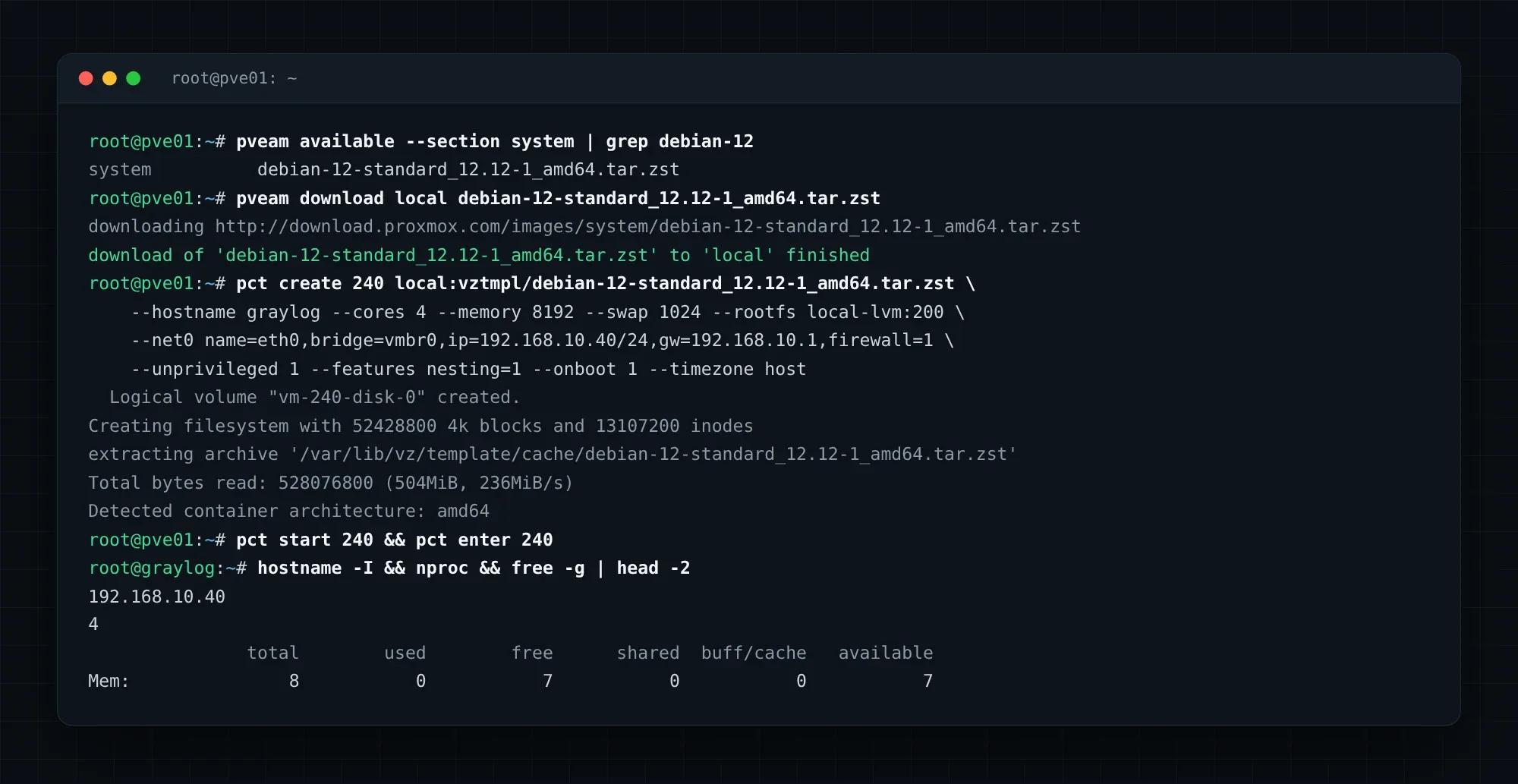 Container anlegen und hineinwechseln – ab hier sind wir im Container.
Schritt 2: MongoDB
Alles Folgende passiert im Container als root.
apt update && apt -y full-upgrade
apt -y install curl gnupg ca-certificates wget openssl

curl -fsSL https://www.mongodb.org/static/pgp/server-8.0.asc \
  | gpg --dearmor -o /usr/share/keyrings/mongodb-server-8.0.gpg
echo "deb [ signed-by=/usr/share/keyrings/mongodb-server-8.0.gpg ] http://repo.mongodb.org/apt/debian bookworm/mongodb-org/8.0 main" \
  > /etc/apt/sources.list.d/mongodb-org-8.0.list

apt update && apt -y install mongodb-org
apt-mark hold mongodb-org
systemctl enable --now mongod
Bei einem kritischen Kernel (siehe oben) überall 8.0 durch 7.0 ersetzen. Das apt-mark hold ist Absicht: MongoDB-Hauptversionen springt man nicht nebenbei mit einem apt upgrade.
MongoDB bleibt auf 127.0.0.1. Bei einer Einzelinstallation muss niemand außer Graylog selbst darauf zugreifen. Die offizielle Anleitung öffnet MongoDB mit bindIpAll für alle Adressen – das braucht man nur bei getrennten Maschinen, und dann bitte mit Authentifizierung.
Schritt 3: Graylog Data Node
wget https://packages.graylog2.org/repo/packages/graylog-7.2-repository_latest.deb
dpkg -i graylog-7.2-repository_latest.deb
apt update && apt -y install graylog-datanode
apt-mark hold graylog-datanode
Jetzt ein gemeinsames Geheimnis erzeugen. Dasselbe password_secret muss später auch in der Server-Konfiguration stehen, sonst finden sich Server und Data Node nicht:
openssl rand -hex 48In /etc/graylog/datanode/datanode.conf drei Zeilen setzen bzw. ergänzen:
password_secret = <das eben erzeugte Geheimnis>
mongodb_uri = mongodb://127.0.0.1:27017/graylog
opensearch_heap = 2g
opensearch_heap steht nicht in der Datei, die Zeile also ans Ende hängen. Die offizielle Empfehlung ist „die Hälfte des RAM“ – das gilt aber für eine Maschine, auf der nur die Data Node läuft. Wenn alles in einem Container steckt, gebe ich OpenSearch und Graylog je ein Viertel, den Rest bekommen MongoDB und der Dateisystem-Cache. Bei 8 GB also 2 GB, bei 16 GB 4 GB.
systemctl enable --now graylog-datanodeSchritt 4: Graylog Server
apt -y install graylog-server
apt-mark hold graylog-server
Das Admin-Passwort wird nicht im Klartext, sondern als SHA-256-Hash hinterlegt:
echo -n "Passwort: " && head -1 </dev/stdin | tr -d '\n' | sha256sum | cut -d" " -f1In /etc/graylog/server/server.conf:
password_secret = <dasselbe Geheimnis wie in der datanode.conf>
root_password_sha2 = <Hash von eben>
root_timezone = Europe/Berlin
http_bind_address = 0.0.0.0:9000
message_journal_max_size = 10gb
Und den Heap in /etc/default/graylog-server von 1 GB auf 2 GB anheben (bei 8 GB RAM):
sed -i 's/-Xms1g/-Xms2g/; s/-Xmx1g/-Xmx2g/' /etc/default/graylog-server
systemctl enable --now graylog-server
Schritt 5: Ersteinrichtung im Browser (Preflight)
Beim allerersten Start ist Graylog noch nicht „fertig“: Die Data Node braucht Zertifikate, und die erzeugt Graylog in einem Einrichtungsassistenten. Dafür gibt es ein einmaliges Passwort, das nicht dein eben gesetztes ist. Es steht im Log:
grep "Initial configuration" /var/log/graylog-server/server.log
# … Initial configuration is accessible at 0.0.0.0:9000, with username 'admin' and password 'kW3x…'
Dann http://192.168.10.40:9000 aufrufen, mit admin und diesem Passwort anmelden und den Assistenten durchklicken:
- Zertifizierungsstelle anlegen – „Create new CA“ genügt für fast alle. Wer eine eigene PKI hat, kann hier eine Zwischen-CA hochladen.
- Erneuerungsrichtlinie – automatische Erneuerung, Laufzeit z. B. 30 Tage. Graylog erneuert selbst.
- Data Node provisionieren – die Data Node taucht in der Liste auf, „Provision certificate and continue“.
- Resume startup – Graylog startet durch.
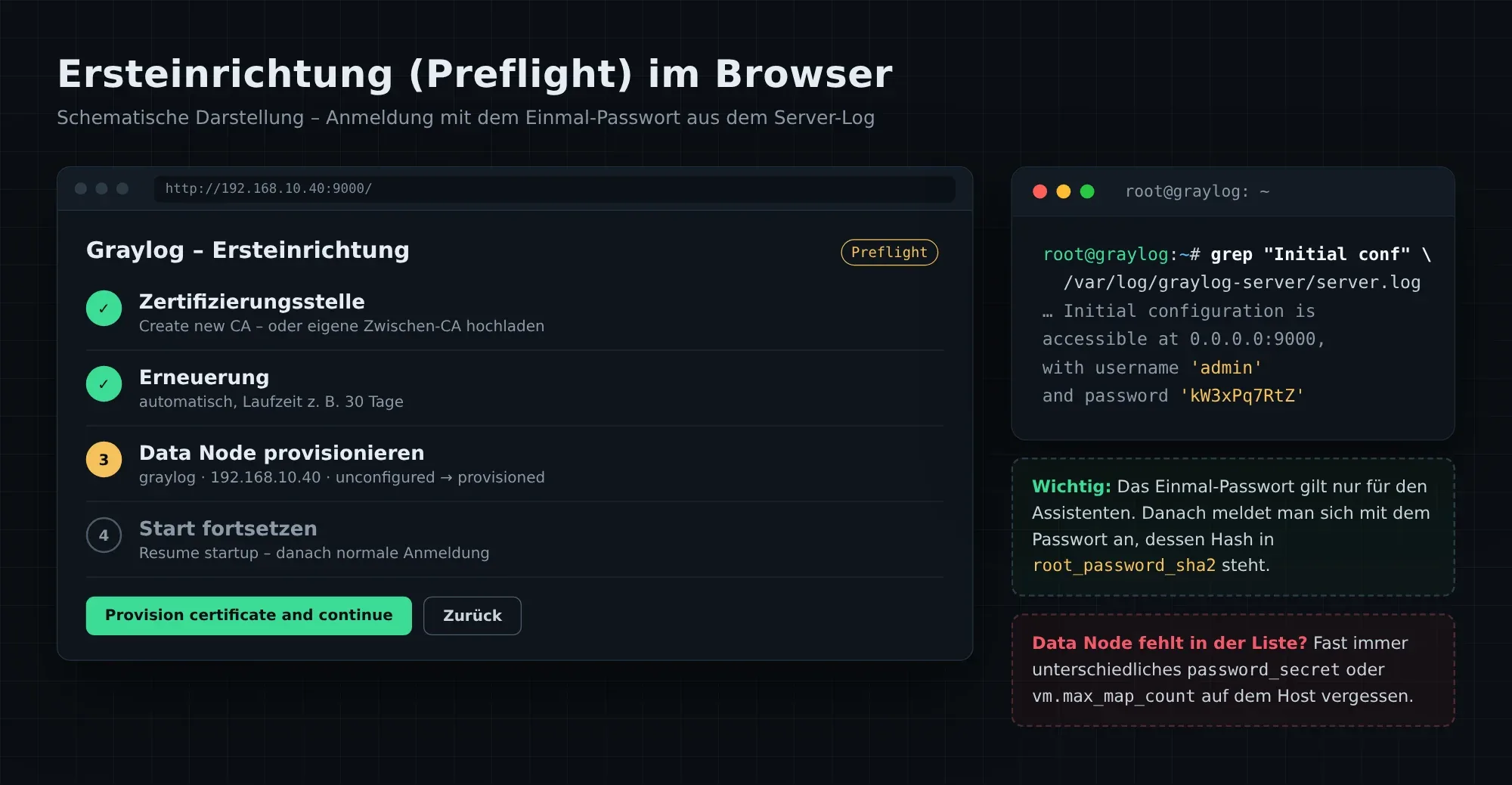 Der Preflight-Assistent in vier Schritten. Danach meldet man sich mit dem eigenen Passwort an.
Ab jetzt gilt das Passwort, dessen Hash in root_password_sha2 steht. Falls die Data Node im Assistenten nicht auftaucht: fast immer ein unterschiedliches password_secret oder vm.max_map_count auf dem Host vergessen. journalctl -u graylog-datanode -e verrät, welches von beiden.
Schritt 6: nginx mit TLS davor (empfohlen)
Die Weboberfläche über unverschlüsseltes HTTP ist im Heimnetz verschmerzbar, in einer Firma nicht. Ich setze nginx davor und lasse Graylog nur noch auf 127.0.0.1 lauschen:
# /etc/graylog/server/server.conf
http_bind_address = 127.0.0.1:9000
http_external_uri = https://graylog.example.net/
server {
listen 443 ssl;
http2 on;
server_name graylog.example.net;
ssl_certificate /etc/ssl/graylog/graylog.crt;
ssl_certificate_key /etc/ssl/graylog/graylog.key;
location / {
proxy_set_header Host $http_host;
proxy_set_header X-Forwarded-Host $host;
proxy_set_header X-Forwarded-Server $host;
proxy_set_header X-Forwarded-For $proxy_add_x_forwarded_for;
proxy_set_header X-Graylog-Server-URL https://$server_name/;
proxy_pass http://127.0.0.1:9000;
}
}Der Header X-Graylog-Server-URL ist wichtig – ohne ihn erzeugt die Oberfläche Links auf die interne Adresse, und Teile der Weboberfläche laden nicht. Als Zertifikat nehme ich eines aus der internen CA oder per DNS-Challenge von Let's Encrypt.
Kontrolle: Läuft alles?
systemctl is-active mongod graylog-datanode graylog-server
ss -tlnp | grep -E '9000|9200|9300|8999|27017'
curl -s http://127.0.0.1:9000/api/system/lbstatus # → ALIVE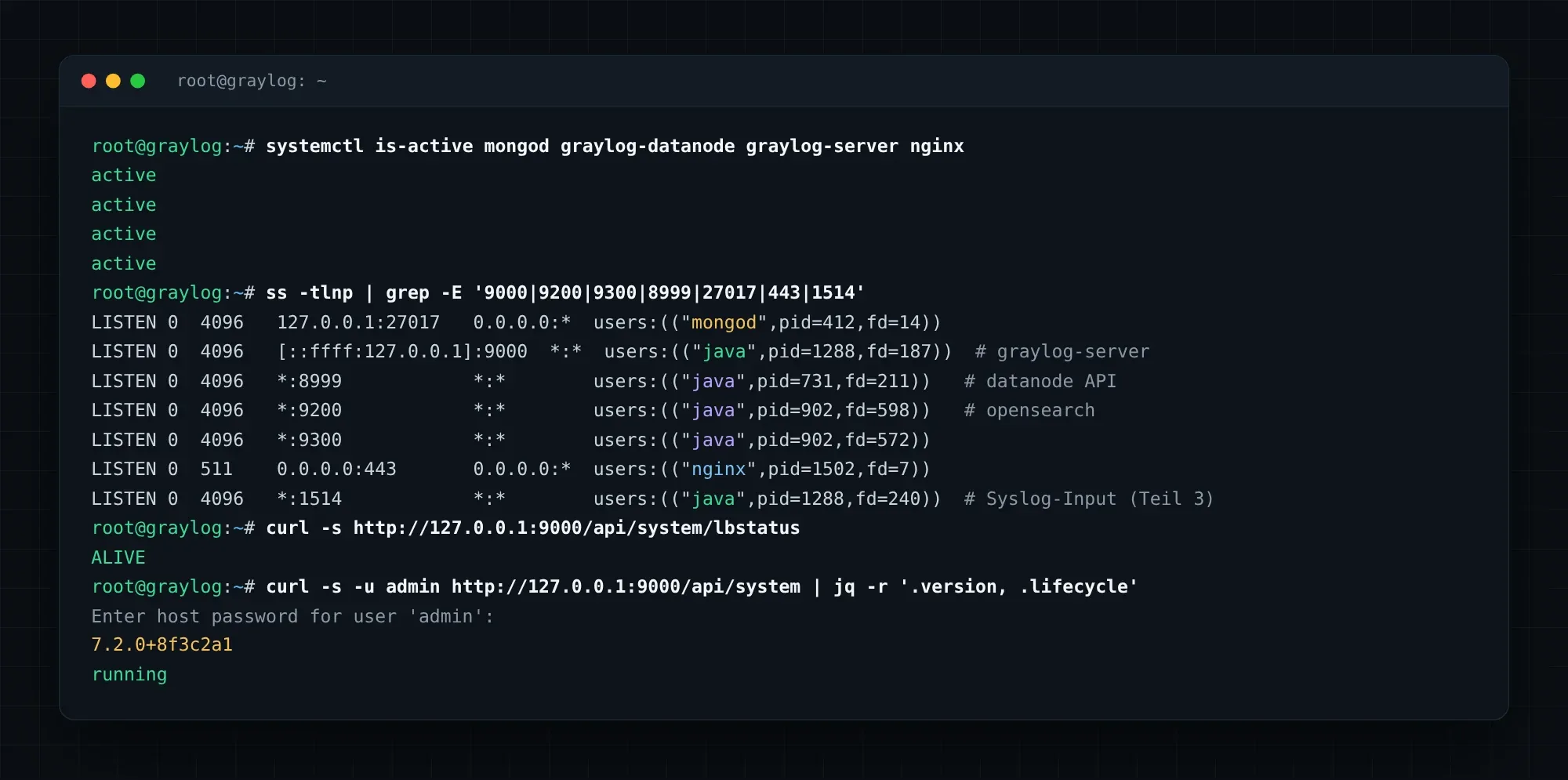 So sieht eine gesunde Installation aus: alle Dienste aktiv, Ports belegt, der Lastverteiler-Status steht auf ALIVE.
Die Ports zur Orientierung: 9000 Weboberfläche und API, 8999 REST-API der Data Node, 9200/9300 OpenSearch, 27017 MongoDB. Von außen erreichbar sein müssen nur 9000 (bzw. 443 mit nginx) und später die Ports der Inputs.
Die Abkürzung: alles per Skript
Wer den Container nicht von Hand bauen will: Im Graylog LXC Toolkit liegen zwei Skripte, die genau die Schritte oben ausführen.
pve-graylog-ct.shläuft auf dem Proxmox-Host: prüft AVX und Kernel, setztvm.max_map_count, lädt das Debian-12-Template, legt den Container an und startet darin den Installer.graylog-install.shläuft im Container (oder in einer VM): installiert MongoDB – bei kritischem Kernel automatisch 7.0 –, Data Node und Server, erzeugt Geheimnis und Admin-Passwort, verteilt den RAM auf die Heaps und richtet auf Wunsch nginx mit einem vorläufigen Zertifikat ein.
tar xzf graylog-lxc-toolkit-1.0.0.tar.gz && cd graylog-lxc-toolkit
./pve-graylog-ct.sh --ctid 240 --ip 192.168.10.40/24 --gw 192.168.10.1 \
--memory 8192 --disk 200 --nginx --fqdn graylog.example.net
pct exec 240 -- cat /root/graylog-zugang.txt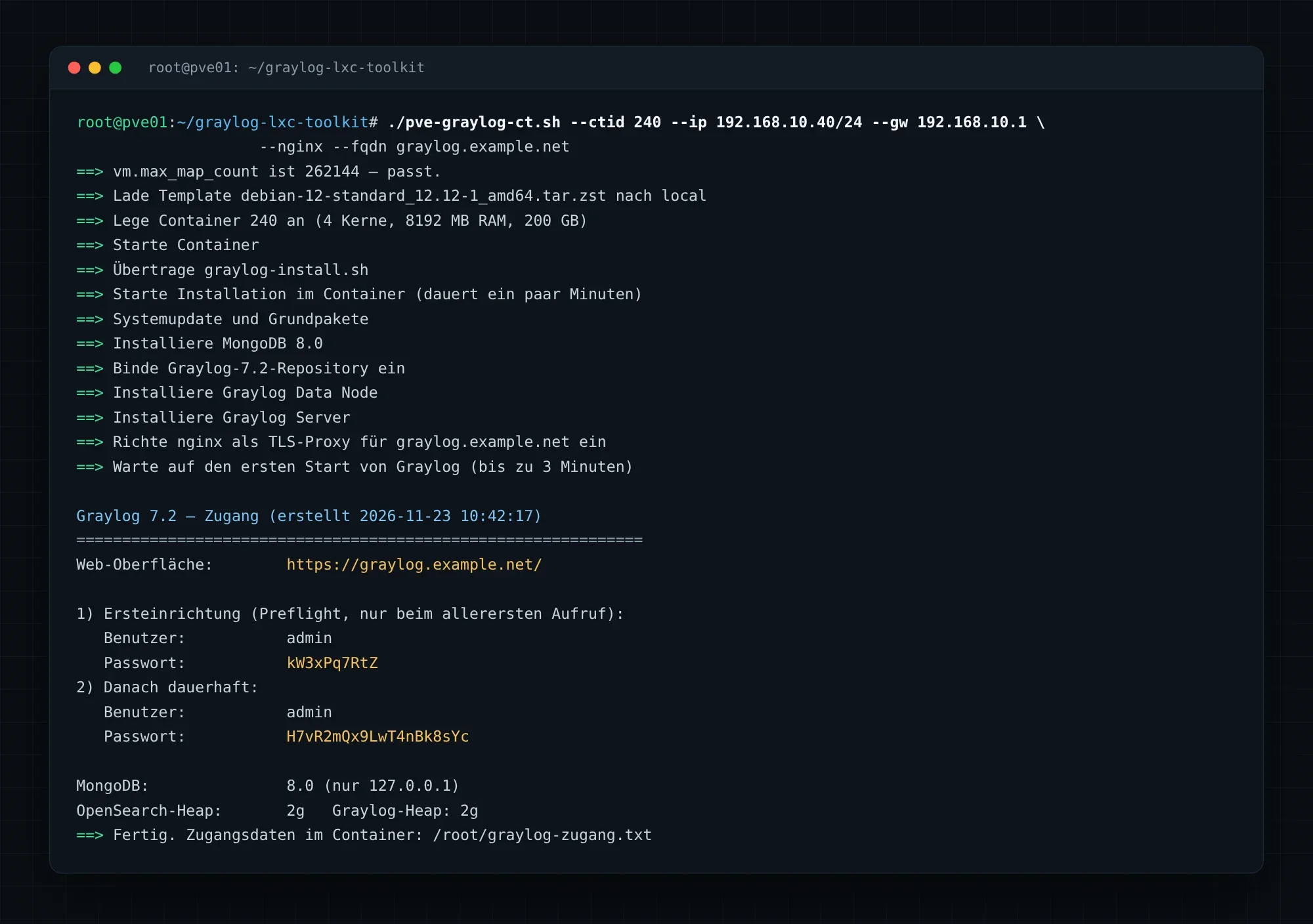 Das Skript zeigt am Ende Preflight- und Dauer-Passwort an und legt beides in
/root/graylog-zugang.txt ab.
Der Kern des Installers ist unspektakulär, das Interessanteste ist die Heap-Aufteilung und die Kernel-Prüfung:
ver_ge() { [[ "$(printf '%s\n%s\n' "$2" "$1" | sort -V | head -n1)" == "$2" ]]; }
KVER="$(uname -r | cut -d- -f1)"
if ver_ge "$KVER" "6.19" && ! ver_ge "$KVER" "7.0.14"; then
  MONGO_VERSION="7.0"     # MongoDB 8 stürzt auf diesen Kerneln ab
else
  MONGO_VERSION="8.0"
fi

MEM_MB=$(( $(awk '/MemTotal/ {print $2}' /proc/meminfo) / 1024 ))
QUARTER_GB=$(( MEM_MB / 4 / 1024 ))
OS_HEAP=$(( QUARTER_GB > 31 ? 31 : QUARTER_GB ))   # OpenSearch
GL_HEAP=$(( QUARTER_GB > 16 ? 16 : QUARTER_GB ))   # Graylog
Im Container liefert /proc/meminfo übrigens das RAM-Limit des Containers, nicht den RAM des Hosts – dafür sorgt lxcfs. Deshalb funktioniert die Rechnung auch im LXC.
Typische Fehler bei der Installation
| Symptom | Ursache | Lösung |
|---|---|---|
Data Node startet nicht, Log: max_map_count … should be at least 262144 | Wert im Container gesetzt statt auf dem Host | auf dem Proxmox-Host setzen, Container neu starten |
mongod beendet sich sofort, Log leer | Host-Kernel 6.19 bis 7.0.13 mit MongoDB 8 | MongoDB 7.0 oder Kernel pinnen |
mongod: Illegal instruction | CPU ohne AVX | anderer Host oder ältere MongoDB – mit Graylog 7 keine Option |
| Data Node erscheint nicht im Preflight | unterschiedliches password_secret | in beiden Dateien identisch setzen, beide Dienste neu starten |
| Weboberfläche lädt halb, Links zeigen auf 127.0.0.1 | X-Graylog-Server-URL fehlt im Proxy | Header setzen, http_external_uri prüfen |
| Uhrzeiten in Graylog um 1–2 Stunden verschoben | Zeitzone des Benutzers/Servers | root_timezone setzen, beim Benutzer die Zeitzone wählen |
Wie es weitergeht
Graylog läuft – aber es kommt noch nichts an. In Teil 3 legen wir Inputs an, schicken Logs von Linux-Servern, dem Proxmox-Host selbst, Docker, Windows und Netzwerkgeräten hin und sortieren sie in Streams mit eigener Aufbewahrungsdauer.
Serie „Graylog in der Praxis“
- Teil 1: Warum zentrales Logging und wie Graylog tickt
- Teil 2: Installation im Proxmox-LXC (du bist hier)
- Teil 3: Inputs, Quellen und Streams
- Teil 4: Extraktoren und Pipelines
- Teil 5: Dashboards und Alarme
- Teil 6: Betrieb, Backup, Updates und Fehlersuche