




🛡️ IT & Security 📊 Monitoring & LoggingZabbix
Shelly 1PM mit Zabbix überwachen – Template für Gen1 bis Gen4
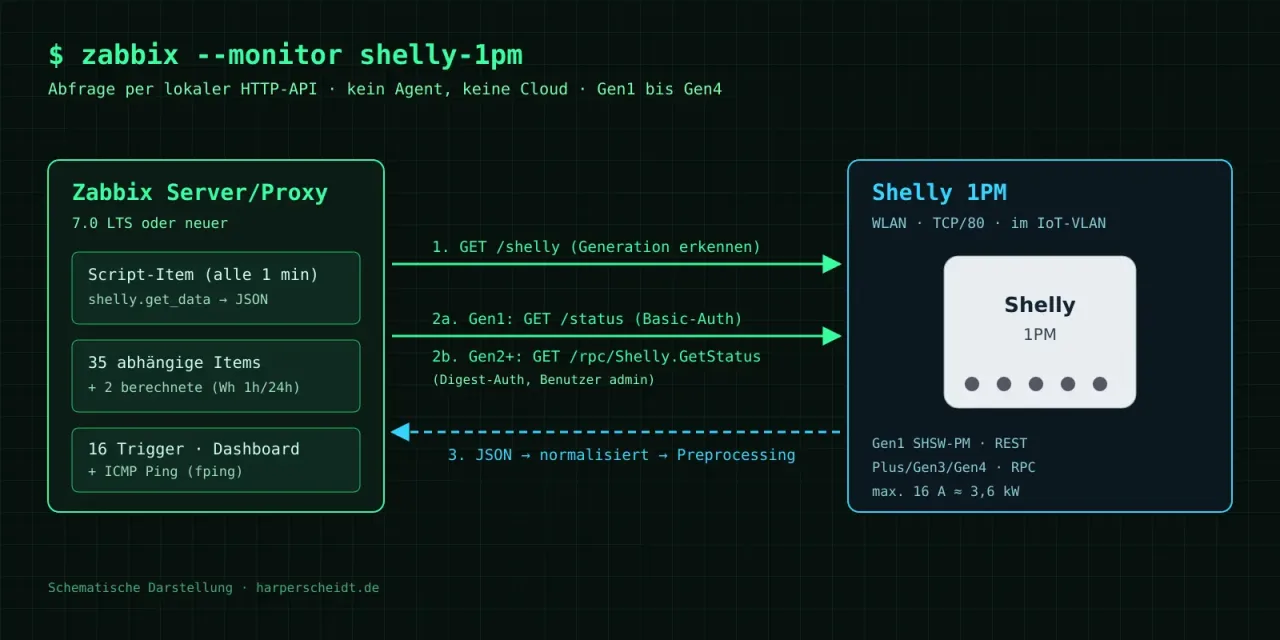
Ein Shelly 1PM ist schnell eingebaut: Relais, Strommessung und WLAN in einer Unterputzdose. Im Serverschrank, am NAS oder an der Gefriertruhe im Keller liefert er genau die Werte, die man im Monitoring haben will – Leistung, Verbrauch, Temperatur und ob der Ausgang überhaupt noch eingeschaltet ist. Mit meinem Zabbix-Template landen diese Werte direkt in Zabbix, ohne Agent, ohne Cloud und ohne MQTT-Broker.
Das Template erkennt die Generation des Geräts selbst und funktioniert mit dem originalen Shelly 1PM (Gen1) ebenso wie mit Plus 1PM, 1PM Gen3 und 1PM Gen4.
Was das Template überwacht
| Bereich | Werte |
|---|---|
| Energie | Wirkleistung (W), Spannung (V), Strom (A), Netzfrequenz (Hz), Leistungsfaktor, Energiezähler (Wh), Rückspeisung, Verbrauch letzte Stunde / letzte 24 Stunden |
| Schalten | Relaiszustand, Eingang (SW), letzte Schaltquelle |
| Gerät | Temperatur, Übertemperatur-Schutz, Fehlermeldungen (overpower, overvoltage …), Laufzeit, RAM, Dateisystem, Neustart erforderlich |
| Firmware | installierte Version, verfügbares Update, Wechsel der Firmware |
| Netzwerk | IP, SSID, WLAN-Signalstärke, Cloud- und MQTT-Verbindung, ICMP-Ping, Paketverlust, Antwortzeit |
| Inventar | Modell, Name, MAC-Adresse und Firmware werden ins Host-Inventar übernommen |
Insgesamt 41 Items, 16 Trigger, 11 Grafen und ein fertiges Dashboard.
So funktioniert es
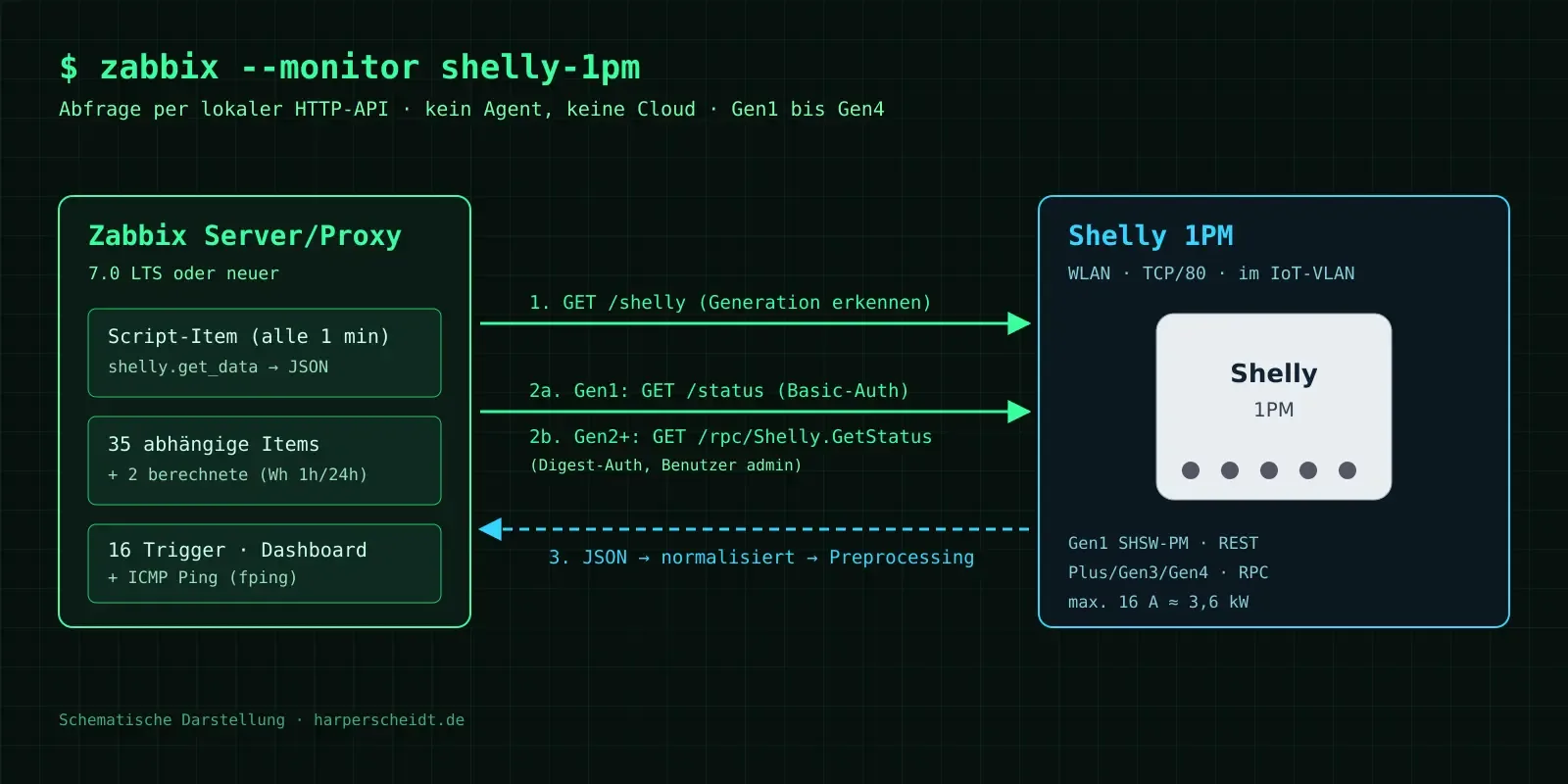
Ein einziges Script-Item (shelly.get_data) fragt das Gerät einmal pro Minute ab:
GET /shelly– dieser Endpunkt antwortet auf allen Generationen ohne Anmeldung und verrät die Generation.- Gen1:
GET /status(bei aktivem Passwort mit Basic-Auth).
Gen2/3/4: GET /rpc/Shelly.GetStatus (bei aktivem Passwort mit Digest-Auth, Benutzer admin).
- Das Ergebnis wird in ein einheitliches JSON umgebaut. Alle anderen Items sind abhängige Items und lesen ihren Wert per JSONPath daraus.
Das hat zwei Vorteile: Der Shelly bekommt nur eine Anfrage pro Minute (Gen1 verträgt nur wenige gleichzeitige Verbindungen), und die Unterschiede zwischen den Generationen stecken an genau einer Stelle. Der Gen1-Energiezähler in Wattminuten wird dabei gleich in Wh umgerechnet.
Unterstützte Geräte
| Gerät | Modell | API | Hinweis |
|---|---|---|---|
| Shelly 1PM | SHSW-PM | Gen1 REST | keine Spannung, kein Strom, keine Frequenz |
| Shelly Plus 1PM | SNSW-001P16EU | Gen2 RPC | |
| Shelly 1PM Gen3 | S3SW-001P16EU | Gen3 RPC | inkl. Frequenz, Leistungsfaktor, Rückspeisung |
| Shelly 1PM Gen4 | S4SW-001P16EU | Gen4 RPC | wie Gen3 |
Werte, die ein Gerät nicht liefert, bleiben im Template einfach leer – die Items werden nicht „nicht unterstützt“, sondern verwerfen den fehlenden Wert.
Tipp: Die Mini-Varianten (1PM Mini Gen3/Gen4) sprechen dieselbe RPC-API mit
switch:0und sollten ebenfalls funktionieren. Getestet habe ich sie nicht.
Download
Zabbix-Template Shelly 1PM herunterladen
Das ZIP enthält:
zbx_template_shelly_1pm.yaml– das Template (Zabbix-Export-Format 7.0)README.md– Kurzanleitung und Makro-ÜbersichtCHANGELOG.md
Die SHA-256-Prüfsumme steht auf der Download-Seite.
Voraussetzungen
- Zabbix 7.0 LTS oder neuer (Server oder Proxy)
- Netzwerkzugriff vom Zabbix-Server bzw. -Proxy auf den Shelly, TCP/80
- fping auf Server/Proxy für die ICMP-Items (auf Debian/Ubuntu meist schon mit installiert)
- Eine feste IP-Adresse oder DHCP-Reservierung für den Shelly – oder ein DNS-Name
Installation
1. Shelly vorbereiten
Im Webinterface des Shelly:
- Feste IP vergeben oder im Router eine DHCP-Reservierung anlegen.
- Geräteschutz (Passwort) aktivieren. Bei Gen2+ ist der Benutzer immer
admin. - Firmware auf den aktuellen Stand bringen.
Danach vom Zabbix-Server aus testen, ob die API antwortet:
# Generation erkennen (geht immer ohne Passwort)
curl -s http://192.168.20.50/shelly

# Gen1
curl -s -u admin:PASSWORT http://192.168.20.50/status | jq '.meters[0]'

# Gen2 / Gen3 / Gen4
curl -s --digest -u admin:PASSWORT http://192.168.20.50/rpc/Shelly.GetStatus | jq '."switch:0"'
Kommt hier JSON mit power bzw. apower zurück, ist die Netzwerkseite fertig.
2. Template importieren
- ZIP entpacken.
- In Zabbix: Data collection → Templates → Import.
zbx_template_shelly_1pm.yamlauswählen, Standardoptionen lassen, Import.
Das Template heißt danach „Shelly 1PM by HTTP“ und liegt in der Gruppe Templates/IoT.
3. Host anlegen
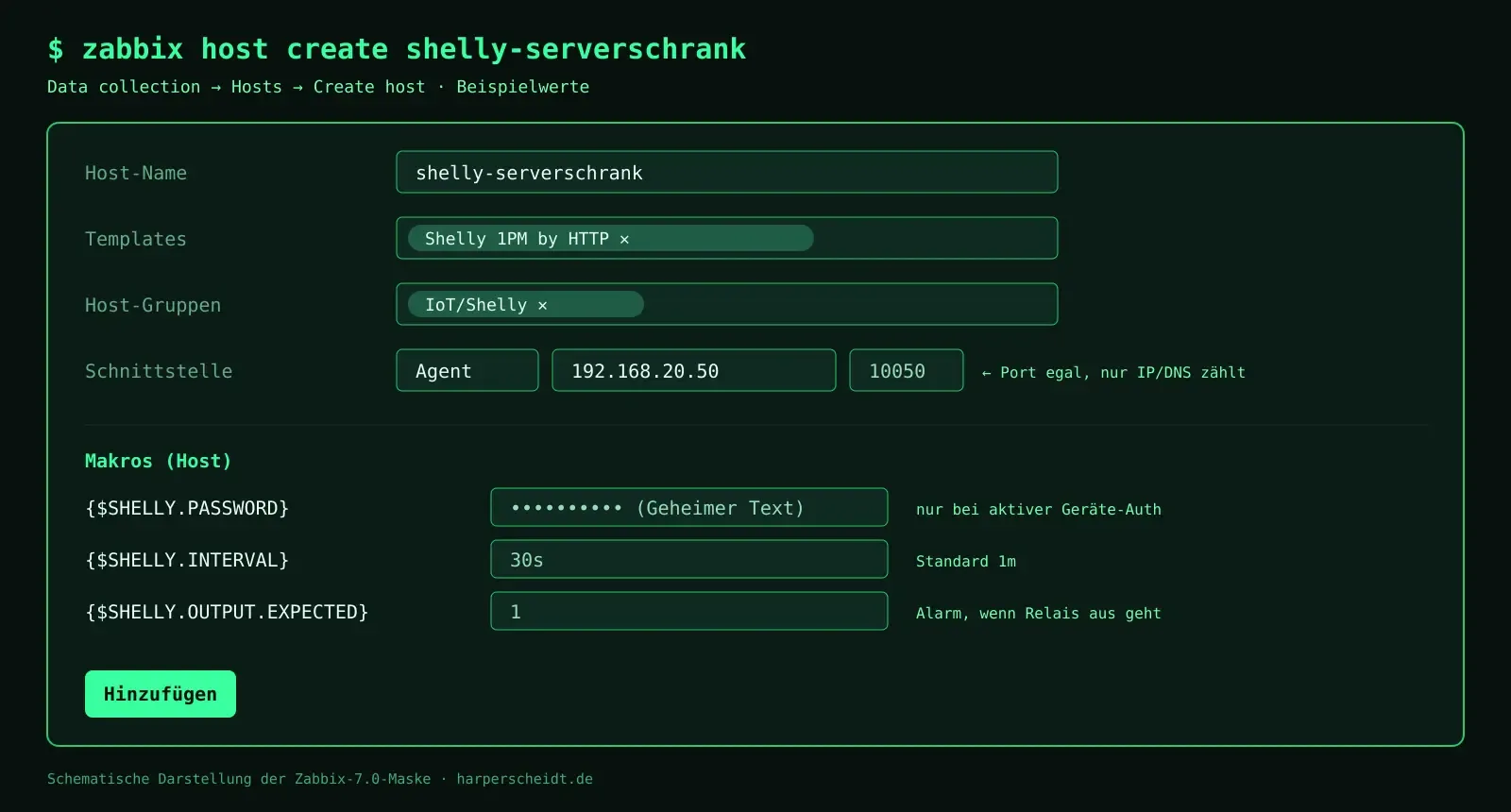
- Data collection → Hosts → Create host
- Host-Name frei wählen, z. B.
shelly-serverschrank. - Templates: „Shelly 1PM by HTTP“.
- Schnittstelle: Typ Agent mit der IP (oder dem DNS-Namen) des Shelly. Der Port spielt keine Rolle – das Template nutzt nur die Adresse (
{HOST.CONN}) und für den Ping. - Unter Makros das Passwort in
{$SHELLY.PASSWORD}eintragen, Typ Geheimer Text. - Speichern. Wird der Shelly über einen Proxy erreicht, unter Monitored by den Proxy auswählen.
4. Prüfen
Unter Monitoring → Latest data den Host filtern. Nach ein bis zwei Minuten sollten Status (Up/Down) = Up und die Leistungswerte erscheinen. Steht der Status auf Down, zeigt das Item „Shelly: Letzter Abruffehler“ den Grund – zum Beispiel HTTP 401 bei falschem Passwort.
Makros
Alle Schwellwerte lassen sich pro Host überschreiben:
| Makro | Standard | Bedeutung |
|---|---|---|
{$SHELLY.PASSWORD} | (leer) | Gerätepasswort, leer = keine Anmeldung |
{$SHELLY.USER} | admin | Benutzer (Gen2+ immer admin) |
{$SHELLY.INTERVAL} | 1m | Abfrageintervall |
{$SHELLY.TIMEOUT} | 10s | Timeout des Script-Items |
{$SHELLY.SWITCH.ID} | 0 | Kanal (beim 1PM immer 0) |
{$SHELLY.UNREACH.PERIOD} | 3m | Zeit bis „nicht erreichbar“ |
{$SHELLY.POWER.MAX.WARN} | 3300 | Warnschwelle Leistung in W |
{$SHELLY.POWER.PERIOD} | 5m | so lange muss die Schwelle überschritten sein |
{$SHELLY.VOLTAGE.MIN} / .MAX | 207 / 253 | Spannungsband 230 V ±10 % |
{$SHELLY.TEMP.WARN} / .CRIT | 75 / 90 | Gerätetemperatur in °C |
{$SHELLY.RSSI.WARN} | -80 | WLAN-Signal in dBm |
{$SHELLY.PING.LOSS.WARN} | 20 | Paketverlust in % |
{$SHELLY.OUTPUT.EXPECTED} | -1 | erwarteter Relaiszustand: 1 an, 0 aus, -1 aus der Überwachung |
Praxisbeispiel: Hängt am Shelly der Serverschrank oder eine Gefriertruhe, setze {$SHELLY.OUTPUT.EXPECTED} auf 1. Schaltet jemand das Relais per App oder Taster aus, gibt es sofort einen Alarm.
Trigger
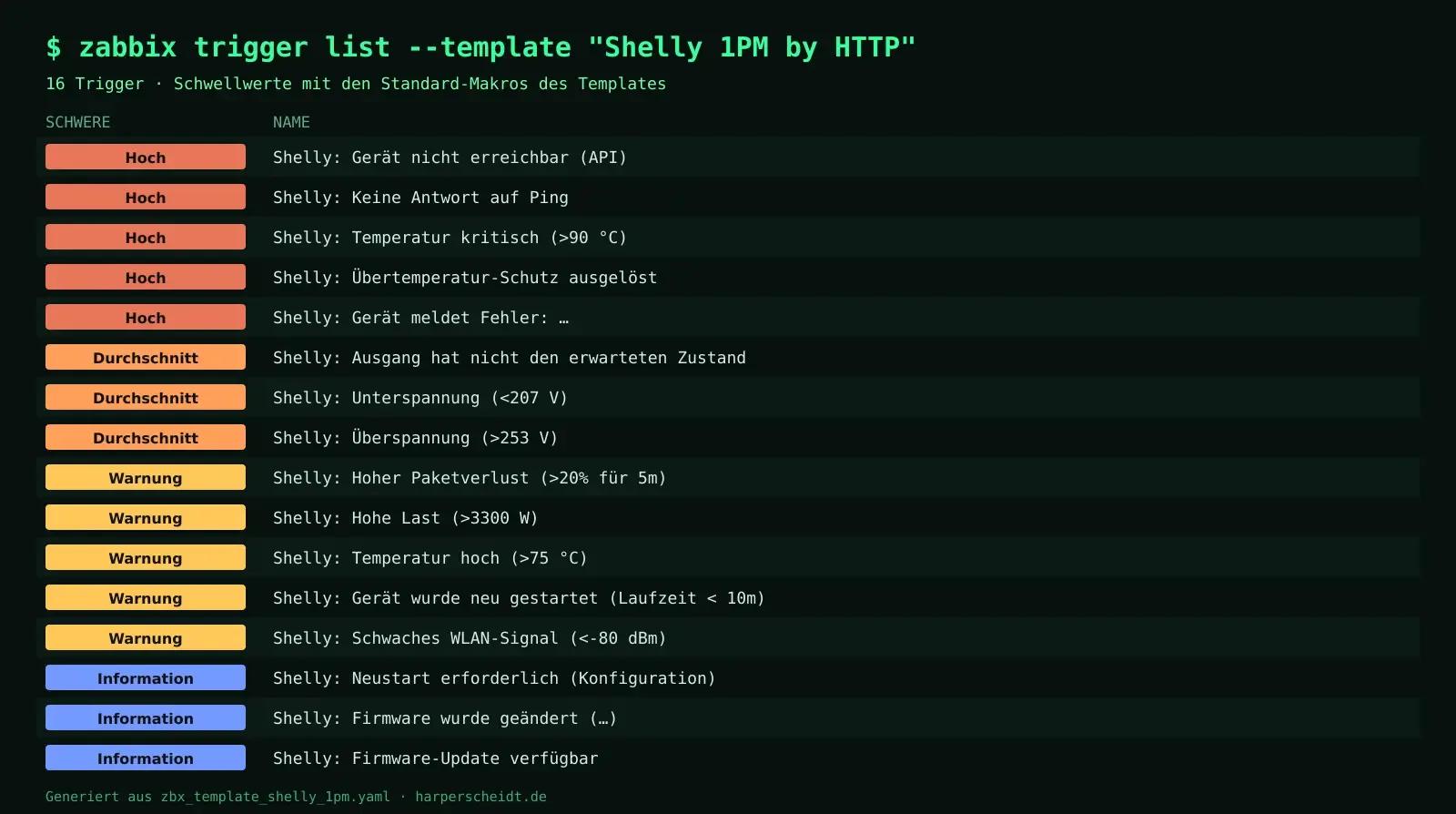
Die Trigger hängen sinnvoll voneinander ab: Antwortet der Shelly nicht mehr auf Ping, wird „Gerät nicht erreichbar (API)“ unterdrückt – man bekommt also nur einen Alarm statt zwei. Ebenso unterdrückt „Temperatur kritisch“ die einfache Temperaturwarnung.
Dashboard
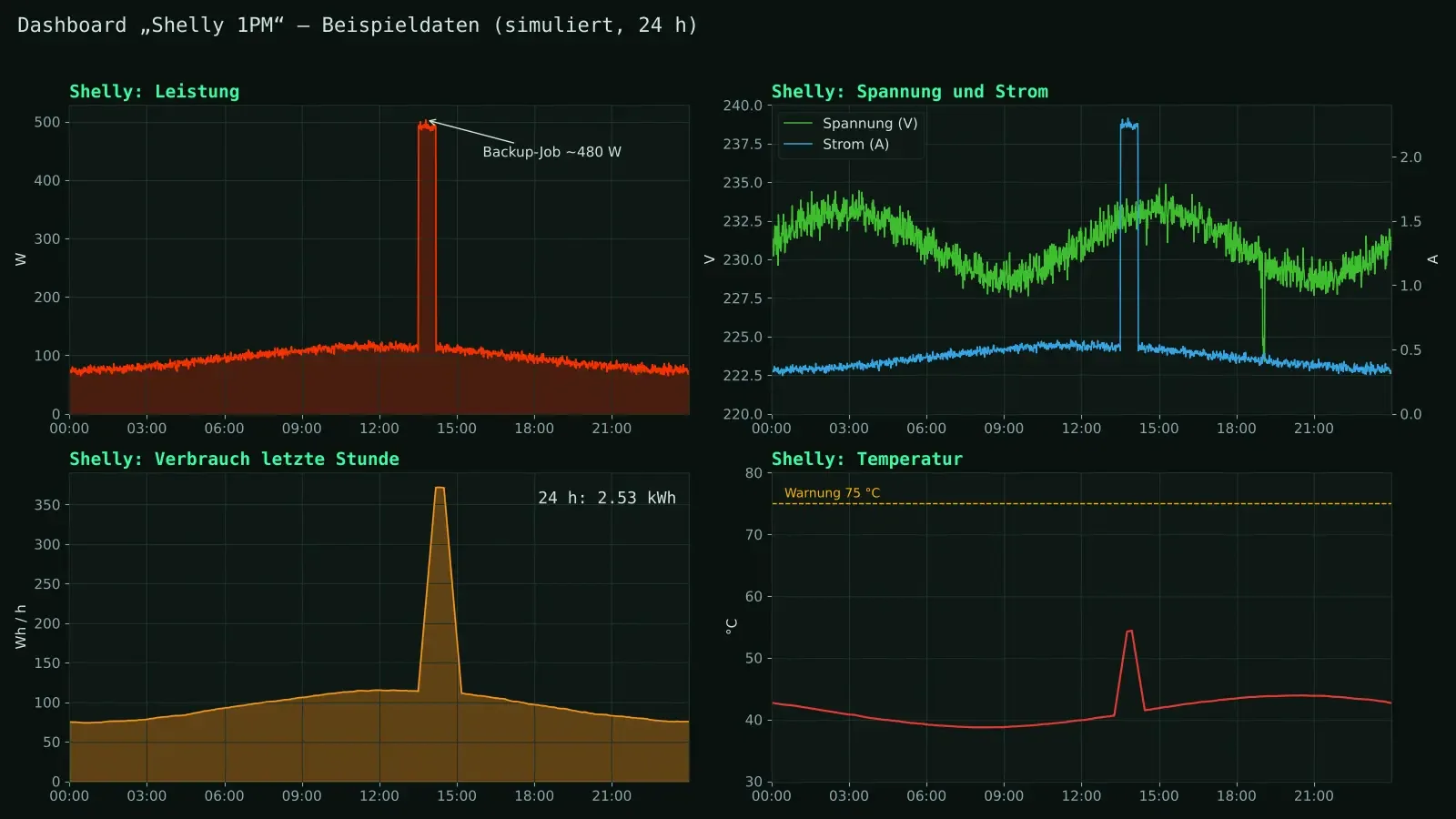
Das Template bringt ein Host-Dashboard mit acht Grafen mit: Leistung, Spannung/Strom, Verbrauch, Temperatur, Schaltzustand, Erreichbarkeit, WLAN und Ping. Zu finden unter Monitoring → Hosts → Dashboards beim jeweiligen Host. (Die Abbildung zeigt simulierte Beispieldaten.)
Sicherheit
Ein Shelly ist ein IoT-Gerät mit unverschlüsseltem HTTP. Deshalb:
- Eigenes IoT-VLAN und in der Firewall nur dem Zabbix-Server/-Proxy Zugriff auf TCP/80 erlauben.
- Passwort am Gerät aktivieren. Gen2+ nutzt Digest-Auth, das Passwort geht also nicht im Klartext über das Netz. Gen1 nutzt Basic-Auth – hier ist die Netztrennung umso wichtiger.
- Das Passwort in Zabbix als Geheimer Text hinterlegen, dann ist es im Frontend nicht lesbar.
- Shelly Cloud abschalten, wenn du sie nicht brauchst. Das Template zeigt an, ob die Cloud verbunden ist.
- Firmware aktuell halten – der Trigger „Firmware-Update verfügbar“ erinnert daran.
Fehlersuche
| Problem | Ursache / Lösung |
|---|---|
Status Down, Fehler HTTP 401 | Passwort fehlt oder ist falsch → {$SHELLY.PASSWORD} prüfen |
| Status Down, Timeout | Firewall/VLAN-Regel, falsche IP, Shelly offline → curl vom Server bzw. Proxy testen |
| Ping-Items nicht unterstützt | fping fehlt auf Server/Proxy oder Pfad in FpingLocation falsch |
| Spannung/Strom leer | Gen1 liefert diese Werte nicht – das ist normal |
| Verbrauch 1h/24h kurz negativ oder zu hoch | Der Gen1-Zähler startet nach einem Neustart bei 0 – betrifft nur das Zeitfenster um den Neustart |
| Gen2+ mit Eco-Modus gelegentlich nicht erreichbar | Eco-Modus im Shelly abschalten oder {$SHELLY.UNREACH.PERIOD} erhöhen |
Und das Community-Template?
Im offiziellen Repository zabbix/community-templates gibt es bereits ein Template für den Shelly 1PM von 2022. Es deckt aber nur die Gen1-API ab. Mein Template ist für Zabbix 7.0 neu geschrieben, unterstützt alle Generationen, Passwortschutz und bringt Trigger-Abhängigkeiten, Inventar und Dashboard mit.
Änderungen
1.0.0 (15.11.2026) – erste Veröffentlichung (Template-Version 7.0-1).