





🛡️ IT & Security 📊 Monitoring & LoggingZabbix
FortiGate mit Zabbix überwachen – REST-API-Template inkl. FortiAP und FortiSwitch
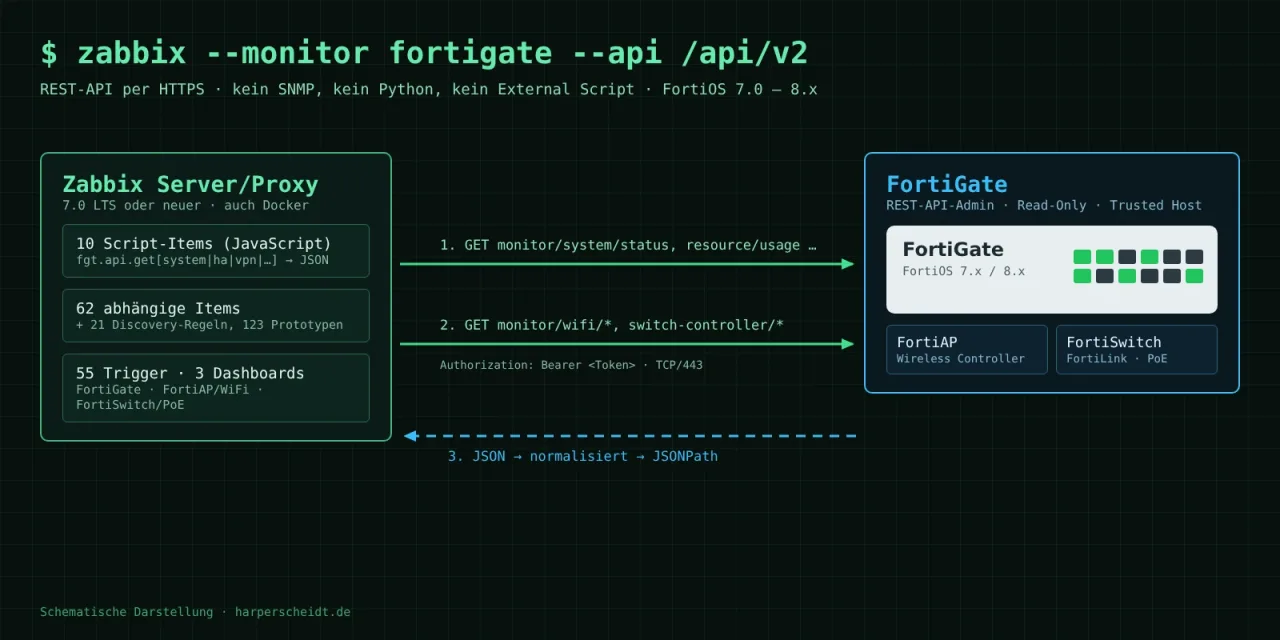
Eine FortiGate per SNMP zu überwachen, funktioniert – aber vieles bleibt dabei unsichtbar: Wann läuft die FortiGuard-Lizenz aus? Wie sieht die Latenz der SD-WAN-Leitungen aus? Ist der Access Point im Lager noch online, und wie viel PoE-Budget hat der Switch noch frei? Mit meinem Zabbix-Template kommen all diese Werte direkt über die REST-API der FortiGate in Zabbix an, ohne SNMP, ohne Python und ohne External Script.
Das Template läuft mit FortiOS 7.0 bis 7.6 und 8.x und überwacht neben der Firewall auch die von ihr verwalteten FortiAPs (Wireless Controller) und FortiSwitches (FortiLink, mit und ohne PoE).
Was das Template überwacht
| Bereich | Werte |
|---|---|
| System | CPU, Speicher (Conserve-Mode-Warnung), Disk, Sessions IPv4/IPv6, Session-Setup-Rate, NPU-Sessions, Log-Raten (Disk, FortiAnalyzer, FortiCloud), Uptime, DHCP-Leases, angemeldete Benutzer, erkannte Geräte |
| Firmware | installierte Version mit Build, verfügbare neuere Versionen, Wechsel der Firmware |
| HA-Cluster | Modus, Gruppe, Anzahl Mitglieder, Konfiguration synchron, aktueller Primary, Failover-Erkennung |
| Interfaces | Traffic, Pakete, Fehler, Link- und Admin-Status, Geschwindigkeit, Duplex, SFP-Transceiver (Temperatur, TX/RX-Leistung) |
| VPN | IPsec-Tunnel mit Phase-2-Selektoren und Traffic, angemeldete SSL-VPN-Benutzer |
| SD-WAN | Health-Checks mit Latenz, Jitter, Paketverlust und erfüllten SLA-Zielen, Member mit Link, Sessions und Bandbreite |
| Routing | Anzahl IPv4-Routen, BGP-Nachbarn, OSPF-Nachbarn |
| Hardware | Temperatur-, Lüfter-, Spannungs- und Netzteil-Sensoren mit Alarmstatus |
| Lizenzen | alle FortiGuard-Dienste und FortiCare mit Status, Ablaufdatum, Restlaufzeit und DB-/Engine-Version |
| FortiAP / WLAN | Online-Status, Modell, Firmware, Clients, CPU, RAM, Mesh-Uplink, LAN-Traffic; je Radio Kanal, Sendeleistung, Kanalauslastung, Noise Floor, TX-Retries; je SSID Clients nach Band und Signalqualität; Rogue-APs |
| FortiSwitch / PoE | Status, Firmware, CPU, RAM, Temperatur, Netzteile, Lüfter, Health-Status; je Port Link, Speed, VLAN, Traffic, Fehler und Drops; PoE-Budget je Switch und Leistung je Port; SFP-Transceiver |
Insgesamt 72 Items, 21 Discovery-Regeln mit 123 Item-Prototypen, 55 Trigger, 37 Grafen und drei fertige Dashboards.
So funktioniert es
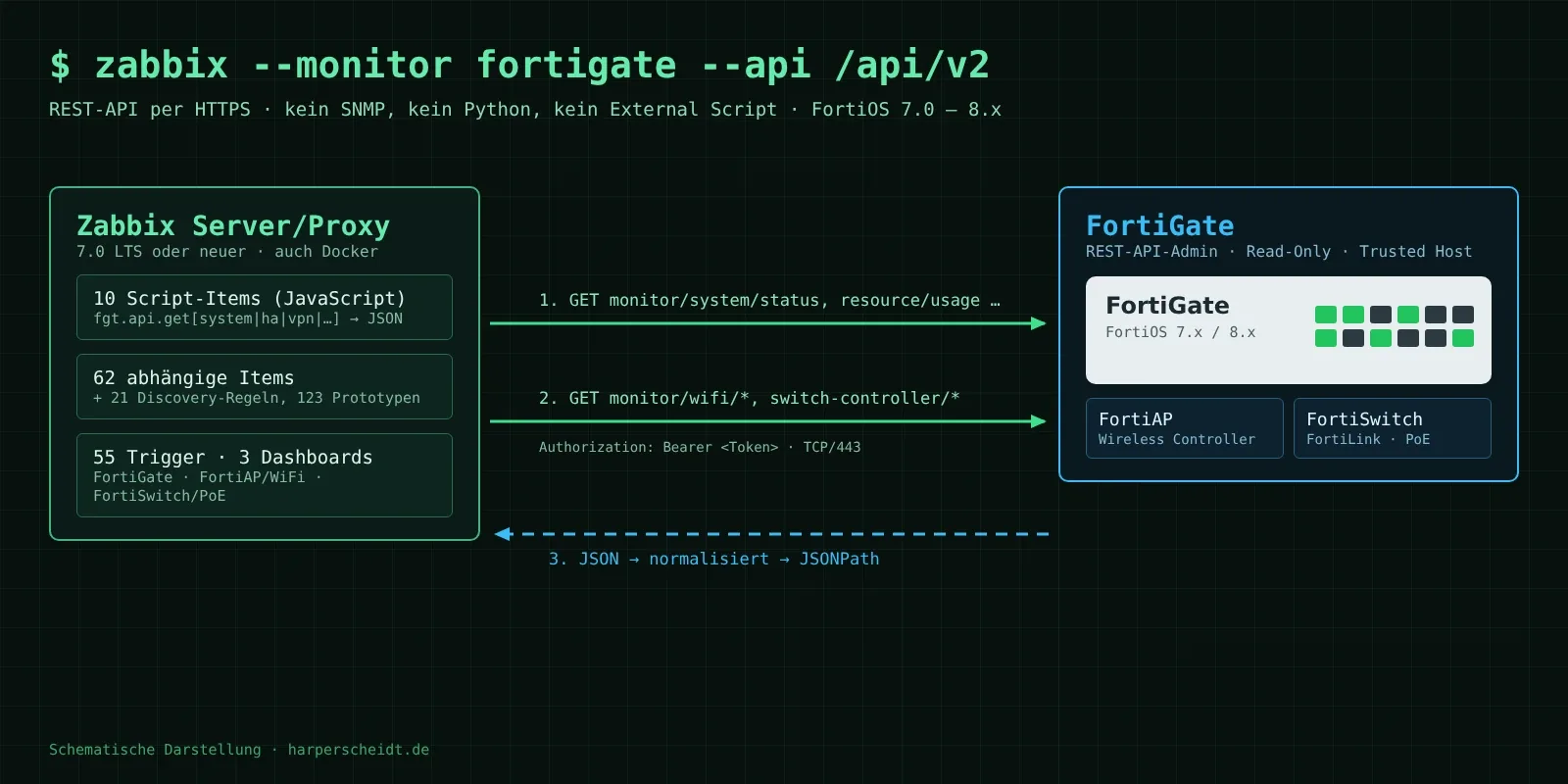
Zehn Script-Items (fgt.api.get[…]) fragen die FortiGate ab, jedes für einen Bereich: system, ha, interfaces, vpn, sdwan, routing, sensors, license, fortiap und fortiswitch.
- Das Script-Item ruft die passenden Endpunkte unter
/api/v2/monitor/…und/api/v2/cmdb/…auf – insgesamt 32 Stück, alle nur lesend. Der Token geht dabei alsAuthorization: Bearer-Header mit, so wie es FortiOS seit 7.4.5 verlangt. - Das Ergebnis wird in ein einheitliches JSON umgebaut. Unterschiede zwischen FortiOS-Versionen werden dabei ausgeglichen.
- Alle anderen Items sind abhängige Items bzw. Discovery-Regeln und lesen ihren Wert per JSONPath daraus.
Das hat zwei Vorteile: Die FortiGate bekommt nur zehn Anfragen pro Takt (System, HA, Interfaces, VPN und SD-WAN jede Minute, der Rest alle zwei Minuten, Lizenzen alle sechs Stunden), und die ganze Logik steckt im JavaScript, das Zabbix selbst ausführt. Deshalb läuft das Template auch mit den offiziellen Docker-Images von Zabbix, in denen sich kein Python nachinstallieren lässt.
Liefert ein Bereich einen Fehler – etwa weil gar keine FortiAPs angeschlossen sind oder ein Recht im Profil fehlt –, laufen alle anderen Werte trotzdem weiter. Den Grund zeigt das Item „API: Fehlertext“.
Unterstützte Versionen
| Komponente | Version | Hinweis |
|---|---|---|
| Zabbix Server / Proxy | 7.0 LTS oder neuer | Export-Format 7.0 |
| FortiOS | 7.0 bis 7.6 und 8.x | REST-API /api/v2 |
| FortiAP | über Wireless Controller der FortiGate | |
| FortiSwitch | über FortiLink der FortiGate | mit und ohne PoE |
Werte, die eine FortiGate nicht liefert (z. B. Lüfter bei kleinen Desktop-Modellen oder 6 GHz ohne Wi-Fi-6E-APs), tauchen einfach nicht auf – die Discovery legt nur an, was tatsächlich vorhanden ist.
Tipp: Bei aktivierten VDOMs gilt der Token nur für die VDOMs, die dem API-Benutzer zugewiesen sind. Mit dem Makro
{$FGT.VDOM}legst du fest, welche VDOM abgefragt wird.
Download
Zabbix-Template FortiGate by REST API herunterladen
Das ZIP enthält:
zbx_template_fortigate_rest_script.yaml– das Template (Zabbix-Export-Format 7.0)LIESMICH.txt– KurzanleitungSHA256SUMS
Die SHA-256-Prüfsumme steht auf der Download-Seite.
Voraussetzungen
- Zabbix 7.0 LTS oder neuer (Server oder Proxy)
- Netzwerkzugriff vom Zabbix-Server bzw. -Proxy auf den HTTPS-Admin-Port der FortiGate, standardmäßig TCP/443
- Ein REST-API-Admin auf der FortiGate mit Read-Only-Profil
- Admin-Zugriff per HTTPS auf dem Interface, über das Zabbix die FortiGate erreicht
Installation
1. FortiGate vorbereiten
Zuerst ein Admin-Profil mit reinen Leserechten anlegen. In der GUI unter System → Admin Profiles → Create New überall Read auswählen, oder per CLI:
config system accprofile
    edit "zabbix_ro"
        set secfabgrp read
        set ftviewgrp read
        set authgrp read
        set sysgrp read
        set netgrp read
        set loggrp read
        set fwgrp read
        set vpngrp read
        set utmgrp read
        set wifi read
    next
end
Danach den REST-API-Benutzer mit diesem Profil anlegen. Als Trusted Host die IP des Zabbix-Servers bzw. -Proxys eintragen:
config system api-user
    edit "zabbix"
        set comments "Zabbix Monitoring (read-only)"
        set accprofile "zabbix_ro"
        set vdom "root"
        config trusthost
            edit 1
                set ipv4-trusthost 192.168.1.10 255.255.255.255
            next
        end
    next
end
execute api-user generate-key zabbix
Der letzte Befehl zeigt den Token nur einmal an – gleich sicher ablegen. Danach vom Zabbix-Server aus testen, ob die API antwortet:
# System-Status abfragen (-k nur für den Test bei selbstsigniertem Zertifikat)
curl -sk -H "Authorization: Bearer TOKEN" https://192.168.1.99/api/v2/monitor/system/status | jq '.results.hostname'

# Ressourcen
curl -sk -H "Authorization: Bearer TOKEN" "https://192.168.1.99/api/v2/monitor/system/resource/usage?interval=1-min" | jq '.results.cpu'
Kommt hier der Hostname bzw. die CPU-Auslastung zurück, ist die FortiGate-Seite fertig.
2. Template importieren
- ZIP entpacken.
- In Zabbix: Data collection → Templates → Import.
zbx_template_fortigate_rest_script.yamlauswählen, Standardoptionen lassen, Import.
Das Template heißt danach „FortiGate by REST API Script (FortiAP + FortiSwitch)“ und liegt in der Gruppe Templates/Network devices.
3. Host anlegen
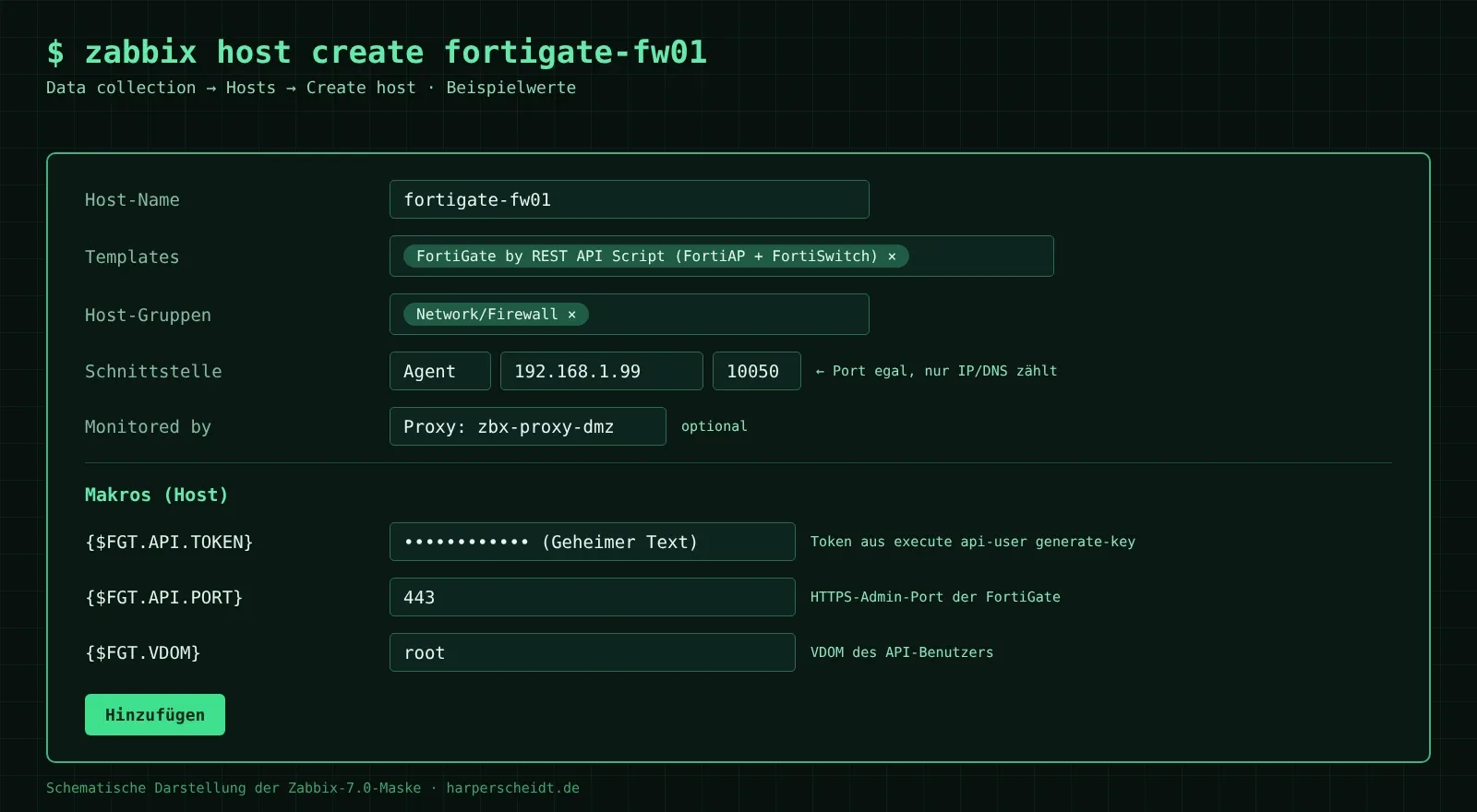
- Data collection → Hosts → Create host
- Host-Name frei wählen, z. B.
fortigate-fw01. - Templates: „FortiGate by REST API Script (FortiAP + FortiSwitch)“.
- Schnittstelle: Typ Agent mit der Management-IP (oder dem DNS-Namen) der FortiGate. Der Port spielt keine Rolle – das Template nutzt nur die Adresse (
{HOST.CONN}), ein Zabbix-Agent ist nicht nötig. - Unter Makros den Token in
{$FGT.API.TOKEN}eintragen, Typ Geheimer Text. Läuft die Admin-Oberfläche nicht auf 443, zusätzlich{$FGT.API.PORT}setzen. - Speichern. Wird die FortiGate über einen Proxy erreicht, unter Monitored by den Proxy auswählen.
4. Prüfen
Unter Monitoring → Latest data den Host filtern. Nach ein bis zwei Minuten sollte „API: Status“ = 1 sein und „API: Fehlertext“ leer bleiben. Die Discovery-Regeln brauchen ein paar Minuten länger, bis Interfaces, Tunnel, APs und Switches auftauchen. Steht der Status auf 0, zeigt der Fehlertext den Grund – zum Beispiel HTTP 401 bei falschem Token.
Makros
Alle Schwellwerte und Filter lassen sich pro Host überschreiben. Die wichtigsten:
| Makro | Standard | Bedeutung |
|---|---|---|
{$FGT.API.TOKEN} | (leer) | REST-API-Token, als Geheimer Text |
{$FGT.API.PORT} | 443 | HTTPS-Admin-Port der FortiGate |
{$FGT.VDOM} | root | abgefragte VDOM |
{$FGT.NODATA.TIMEOUT} | 10m | Zeit bis „keine Daten“ |
{$FGT.CPU.UTIL.CRIT} | 90 | CPU in %, 5 Minuten lang |
{$FGT.MEM.UTIL.MAX} | 85 | Speicher in % (Conserve-Mode-Warnung) |
{$FGT.DISK.UTIL.MAX} | 90 | Disk in % |
{$FGT.HA.MEMBERS.MIN} | 2 | erwartete Cluster-Mitglieder |
{$FGT.TEMP.WARN} | 80 | Temperatur in °C, auch je Sensor: {$FGT.TEMP.WARN:"Sensorname"} |
{$FGT.IF.UTIL.MAX} | 90 | Bandbreitenauslastung Interface in % |
{$FGT.SDWAN.LATENCY.WARN} | 150 | SD-WAN-Latenz in ms |
{$FGT.SDWAN.JITTER.WARN} / .LOSS.WARN | 30 / 5 | Jitter in ms / Paketverlust in % |
{$FGT.LIC.EXPIRE.WARN} / .CRIT | 30 / 7 | Lizenz-Vorwarnzeit in Tagen |
{$FGT.AP.OFFLINE.TIME} | 5m | so lange muss ein AP offline sein |
{$FGT.WIFI.CHANUTIL.WARN} | 80 | Kanalauslastung in % |
{$FGT.SW.OFFLINE.TIME} | 5m | so lange muss ein Switch offline sein |
{$FGT.SW.TEMP.WARN} | 70 | Switch-Temperatur in °C |
{$FGT.POE.UTIL.WARN} / .CRIT | 85 / 95 | PoE-Budget-Auslastung in % |
Dazu kommen Filter-Makros nach dem Muster …MATCHES / …NOT_MATCHES für Interfaces, VPN-Tunnel, Lizenzen, APs, SSIDs, Switches und Switch-Ports. Standardmäßig ignoriert das Template z. B. Loopbacks, SSL-VPN- und NPU-Interfaces sowie die Ports internal und mgmt der Switches.
Praxisbeispiel: Du willst nur die physischen Ports und VLANs sehen? Setze {$FGT.IF.TYPE.MATCHES} auf ^(physical|aggregate|vlan)$. Ein Gast-WLAN, das nicht alarmieren soll, nimmst du mit {$FGT.SSID.NOT_MATCHES} aus der Überwachung.
Trigger
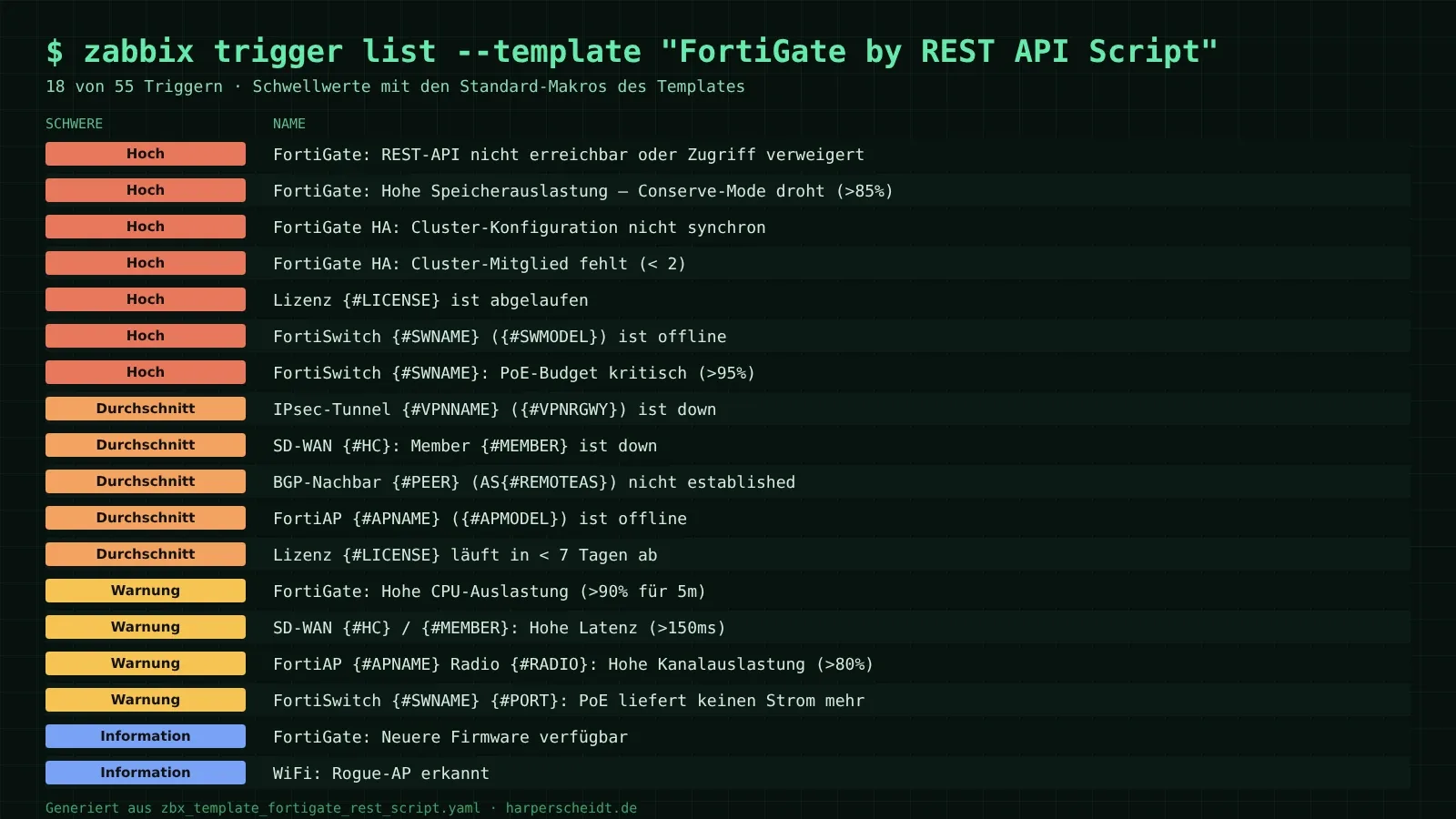
Die 55 Trigger verteilen sich auf 15× Hoch, 9× Durchschnitt, 20× Warnung und 11× Information. Antwortet die REST-API gar nicht, gibt es einen Alarm „REST-API nicht erreichbar oder Zugriff verweigert“ statt einer Flut von Folgefehlern. Teilausfälle (einzelne Endpunkte) melden sich erst nach 30 Minuten mit einer Information, Lizenzen warnen zweistufig – 30 Tage vorher und noch einmal 7 Tage vorher.
Dashboard
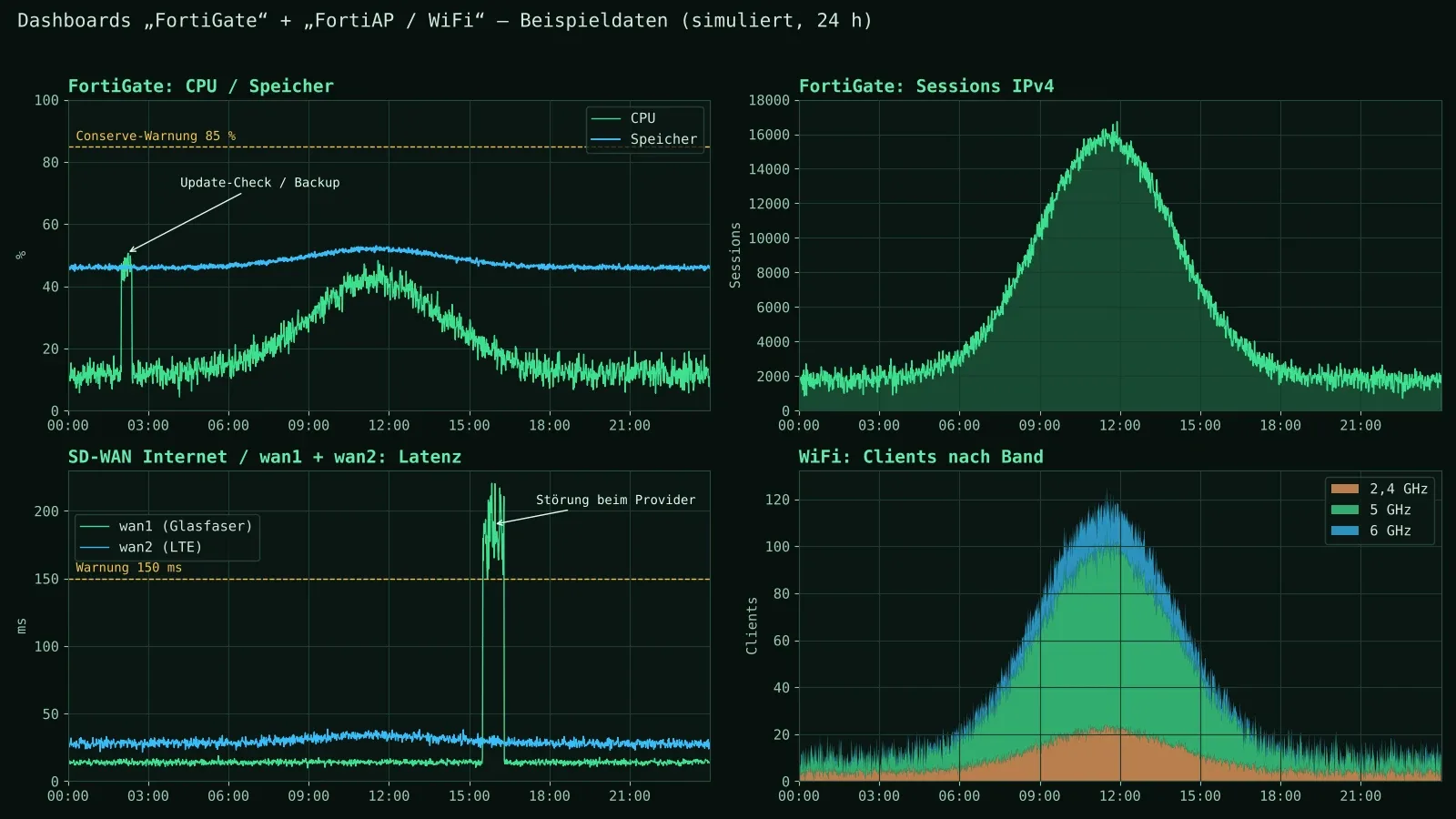
Das Template bringt drei Host-Dashboards mit: „FortiGate“ (Übersicht, Interfaces, VPN & SD-WAN, Routing & Hardware), „FortiAP / WiFi“ (Übersicht, Clients, CPU/RAM/LAN je AP, Radios, SSIDs) und „FortiSwitch / PoE“ (Übersicht, je Switch, PoE, Ports). Zu finden unter Monitoring → Hosts → Dashboards beim jeweiligen Host. (Die Abbildung zeigt simulierte Beispieldaten.)
Sicherheit
Ein API-Token ist ein Generalschlüssel für alles, was das Profil erlaubt. Deshalb:
- Nur Leserechte. Das Profil
zabbix_rodarf nichts ändern – selbst ein abgegriffener Token kann keine Regel anlegen. - Trusted Host setzen. Nur der Zabbix-Server bzw. -Proxy darf den Token benutzen; von jeder anderen IP wird er abgelehnt.
- Admin-Zugriff einschränken. HTTPS-Admin nur auf dem Management-Interface oder VLAN freigeben, nicht auf WAN.
- Den Token in Zabbix als Geheimer Text hinterlegen, dann ist er im Frontend nicht lesbar.
- Firmware aktuell halten – der Trigger „Neuere Firmware verfügbar“ erinnert daran.
Fehlersuche
| Problem | Ursache / Lösung |
|---|---|
„API: Status“ = 0, HTTP 401 | Token falsch oder abgelaufen → neu erzeugen und {$FGT.API.TOKEN} prüfen |
HTTP 403 | IP des Servers/Proxys fehlt unter Trusted Host, oder dem Profil fehlen Leserechte |
| Timeout | HTTPS-Admin auf dem Interface nicht freigegeben, falscher {$FGT.API.PORT}, Firewall-Regel → curl vom Server bzw. Proxy testen |
| Andere Admin-Ports als 443 gehen nicht (RHEL/Rocky) | SELinux erlaubt Zabbix nur bekannte Ports → setsebool -P zabbix_can_network 1 |
| „Teilweise API-Fehler seit 30 Minuten“ | Ein Bereich liefert nichts, z. B. Modul nicht lizenziert oder Recht fehlt → Fehlertext nennt den Endpunkt |
| Keine FortiAPs/FortiSwitches | Geräte werden nicht von dieser FortiGate verwaltet, oder Profilrecht wifi fehlt |
Und das offizielle Template?
Zabbix liefert seit Version 7.0 selbst ein Template FortiGate by HTTP mit, das ebenfalls die REST-API nutzt. Wer nur die Firewall selbst im Blick haben will, ist damit gut bedient. Mein Template setzt andere Schwerpunkte: Es überwacht zusätzlich die verwalteten FortiAPs und FortiSwitches bis hinunter zu Radio, SSID und PoE-Port, bringt Lizenzen, SD-WAN-SLAs, HA-Cluster sowie drei Dashboards mit und bündelt alle Abfragen in zehn Script-Items.
Änderungen
7.0-1 (15.11.2026) – erste Veröffentlichung.