










🛡️ IT & Security 🌐 Netzwerk🔐 VPNNetBird
NetBird self-hosted installieren – Server, Reverse Proxy und Linux-Peers per Skript
In dieser Anleitung zeige ich, wie du NetBird self-hosted installierst – auf dem eigenen VPS, mit Let's-Encrypt-Zertifikat und optionalem Reverse Proxy. NetBird ist ein WireGuard-Mesh-VPN mit Weboberfläche, Gruppen und Firewall-Regeln – ähnlich wie Tailscale, aber komplett selbst hostbar und Open Source. Ein kleiner Server übernimmt nur die Steuerung; die eigentlichen Daten laufen direkt und verschlüsselt von Rechner zu Rechner.
In diesem Beitrag:
- Alles per Skript – ein Bash-Skript für Server, Reverse Proxy und beliebig viele Linux-Peers (auch parallel per SSH)
- Von Hand – dieselben Schritte mit den einzelnen CLI-Befehlen
- Erste Schritte in der GUI – Admin anlegen, Setup-Keys, Gruppen, Richtlinien, Reverse Proxy
Stand: November 2026, NetBird v0.82.x. NetBird hat das Self-Hosting 2025/2026 stark umgebaut (ein kombinierter
netbird-server-Container, eingebaute Anmeldung über Dex, Traefik statt Caddy). Viele ältere Anleitungen mitmanagement,signal,coturnund Zitadel passen nicht mehr.
So ist NetBird aufgebaut
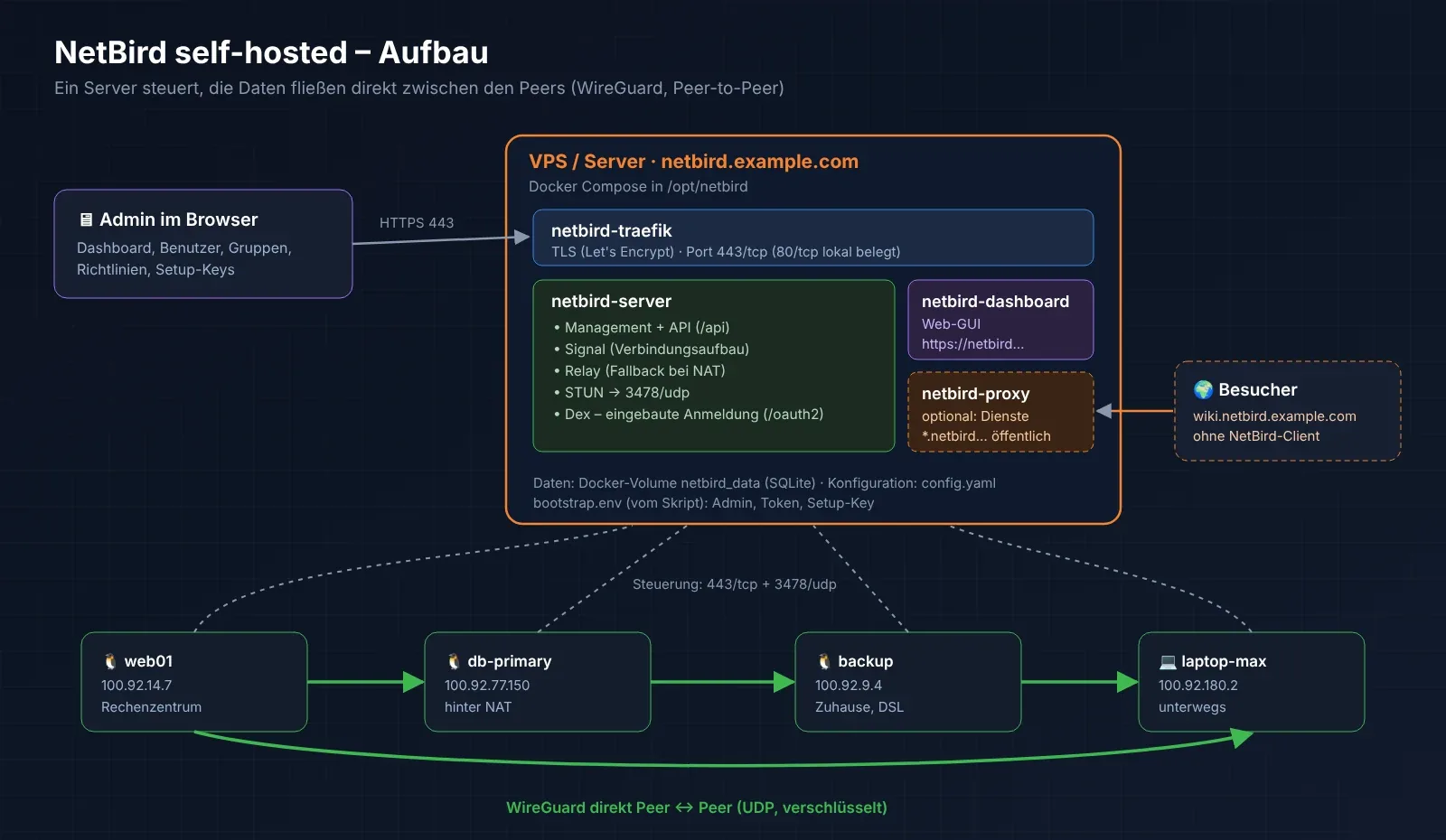
| Container | Aufgabe |
|---|---|
netbird-traefik | nimmt alles auf Port 443 an, holt das Let's-Encrypt-Zertifikat |
netbird-server | Management + API, Signal, Relay, STUN (3478/udp) und die eingebaute Benutzerverwaltung (Dex) |
netbird-dashboard | die Weboberfläche |
netbird-proxy | optional: der NetBird Reverse Proxy – macht interne Dienste (z. B. ein Wiki auf einem Peer) unter https://wiki.netbird.example.com öffentlich erreichbar, mit TLS und optionaler Anmeldung, ohne Portfreigabe beim Peer |
Peers sind die Rechner mit NetBird-Client. Sie bekommen eine Adresse aus 100.64.0.0/10 und einen DNS-Namen wie web01.netbird.selfhosted. Können sich zwei Peers nicht direkt erreichen (doppeltes NAT), läuft die Verbindung verschlüsselt über das Relay des Servers.
Voraussetzungen
- Linux-VM/VPS mit öffentlicher IP, mind. 1 CPU und 2 GB RAM (Debian 12/13, Ubuntu 24.04 o. ä.)
- eine Domain, z. B.
netbird.example.com - Ports 443/tcp und 3478/udp von außen erreichbar, 80/tcp muss auf dem Server frei sein
- Docker mit Compose v2,
curl,jq– das Skript installiert fehlendes selbst
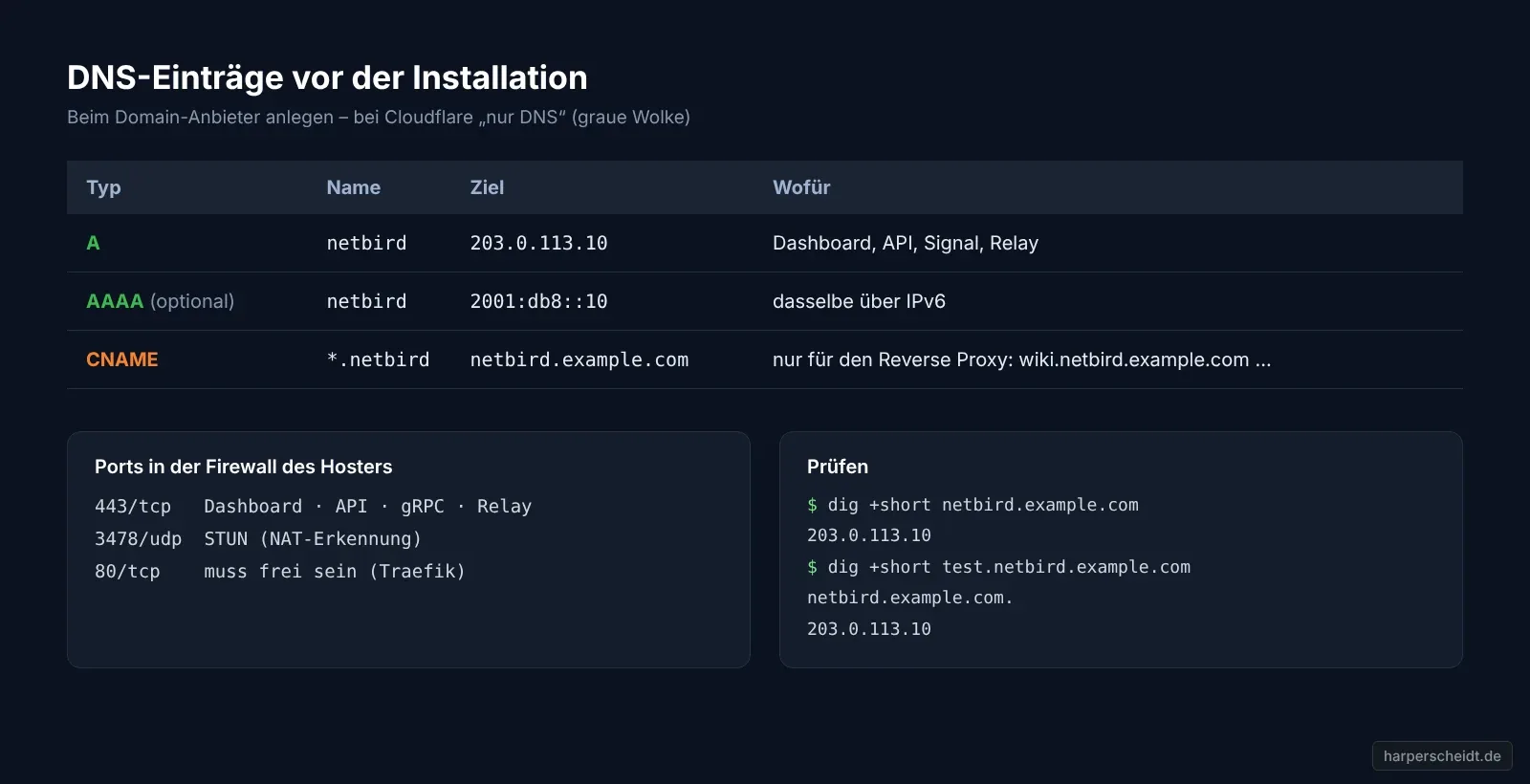
Den Wildcard-Eintrag *.netbird braucht nur der Reverse Proxy. Bei Cloudflare beide Einträge auf „nur DNS“ stellen – der Cloudflare-Proxy bricht gRPC und die Zertifikatsabfrage.
Teil 1: Alles per Skript
netbird-deploy.sh kennt vier Befehle:
| Befehl | Wo | Was passiert |
|---|---|---|
server | auf dem VPS | Docker + Werkzeuge installieren, Firewall öffnen, DNS prüfen, offizielles getting-started.sh unbeaufsichtigt ausführen (Traefik + Proxy), danach über die API den ersten Admin, die Gruppe linux-server, eine Richtlinie und einen wiederverwendbaren Setup-Key anlegen |
peer | auf einem Linux-Rechner | NetBird-Client installieren, als Dienst starten, mit Setup-Key anmelden |
peers | auf deinem Admin-Rechner | alle Rechner aus hosts.txt parallel per SSH anbinden, mit Log je Host |
status | auf dem VPS | alle Peers mit IP, Online-Status und OS über die API auflisten |
Skript herunterladen
Das Skript gibt es als ZIP im Download-Bereich – mit Beispiel-hosts.txt, Kurzanleitung und SHA-256-Prüfsumme:
➜ netbird-deploy herunterladen
Direkt auf dem Server:
sudo apt install -y unzip curl                     # falls noch nicht vorhanden
curl -fsSL -o netbird-deploy.zip https://www.harperscheidt.de/downloads/netbird-deploy/latest
unzip netbird-deploy.zip && cd netbird-deploy
sha256sum -c SHA256SUMS                            # Prüfsumme kontrollieren
less netbird-deploy.sh                             # wie immer: erst lesen, dann als root ausführen
./netbird-deploy.sh --help
Server + Reverse Proxy installieren
sudo ./netbird-deploy.sh server \
     --domain netbird.example.com \
     --email  admin@example.com \
     --name   "Max Mustermann"
Nützliche Optionen: --version v0.82.1 (feste Version statt „latest“), --no-proxy (ohne Reverse Proxy), --group, --key-days 30, --dir /opt/netbird.
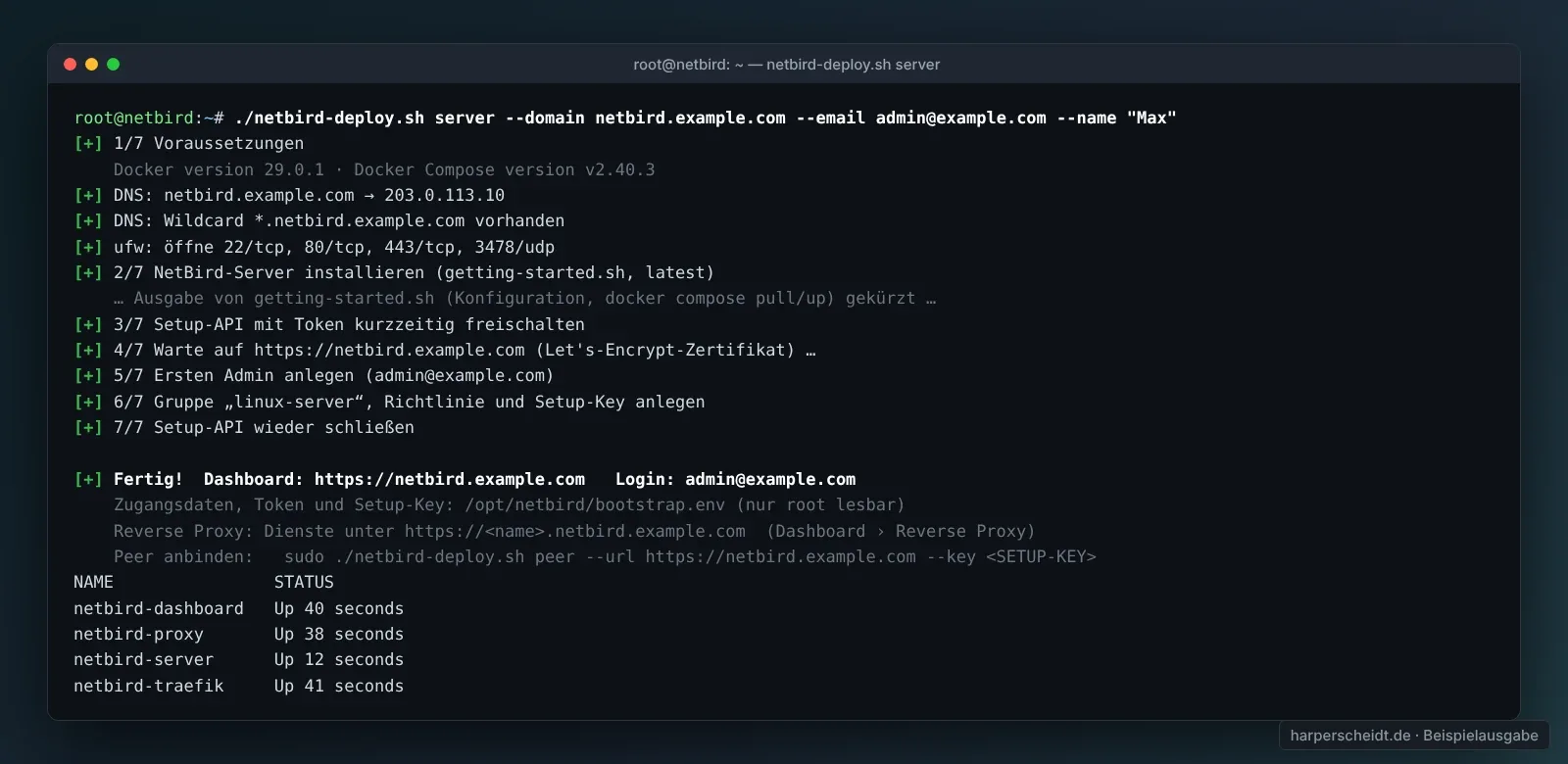
Wie das Skript den Admin anlegt: Normalerweise legt man den ersten Benutzer im Browser unter /setup an. Für Automatisierung bietet NetBird die Setup-API: Ist NB_SETUP_PAT_ENABLED=true gesetzt, liefert POST /api/setup zusätzlich ein Personal Access Token. Das Skript setzt die Variable kurz über eine docker-compose.override.yml, legt Admin, Gruppe, Richtlinie und Setup-Key an und entfernt die Override-Datei wieder.
Alles Wichtige landet in /opt/netbird/bootstrap.env (nur für root lesbar):
sudo cat /opt/netbird/bootstrap.env
# NB_URL=https://netbird.example.com
# NB_ADMIN_EMAIL=admin@example.com
# NB_ADMIN_PASSWORD=…          ← zufällig erzeugt, nach dem ersten Login ändern
# NB_PAT=nbp_…                 ← API-Token, 7 Tage gültig
# NB_SETUP_KEY=…               ← wiederverwendbar, 30 Tage, Gruppe linux-server
Einen Peer anbinden
Auf dem jeweiligen Linux-Rechner (Debian/Ubuntu, RHEL/Rocky/Alma, Fedora, openSUSE, Arch …):
sudo ./netbird-deploy.sh peer --url https://netbird.example.com --key <SETUP-KEY> --hostname web01--ssh erlaubt zusätzlich den eingebauten NetBird-SSH-Server. Läuft das Skript erneut auf einem schon verbundenen Rechner, passiert nichts.
Viele Peers auf einmal
hosts.txt auf dem Admin-Rechner – eine Zeile je Host, optional mit Port und Wunschnamen:
# [user@]host[:port]   [Peer-Name]
root@10.0.10.11        web01
root@10.0.10.12        web02
deploy@db01.lan:2222   db-primary
root@backup.lan        backup
./netbird-deploy.sh peers --hosts hosts.txt \
--url https://netbird.example.com --key <SETUP-KEY> \
--parallel 10 --ssh-opts "-i ~/.ssh/rollout"Voraussetzung: SSH-Login per Schlüssel und entweder root oder sudo ohne Passwort. Das Skript schickt sich selbst samt Setup-Key über stdin an den Zielrechner – der Key taucht dort weder in der SSH-Kommandozeile noch in ps auf. Startest du peers auf dem NetBird-Server, liest es URL und Key aus bootstrap.env; dann reicht --hosts.
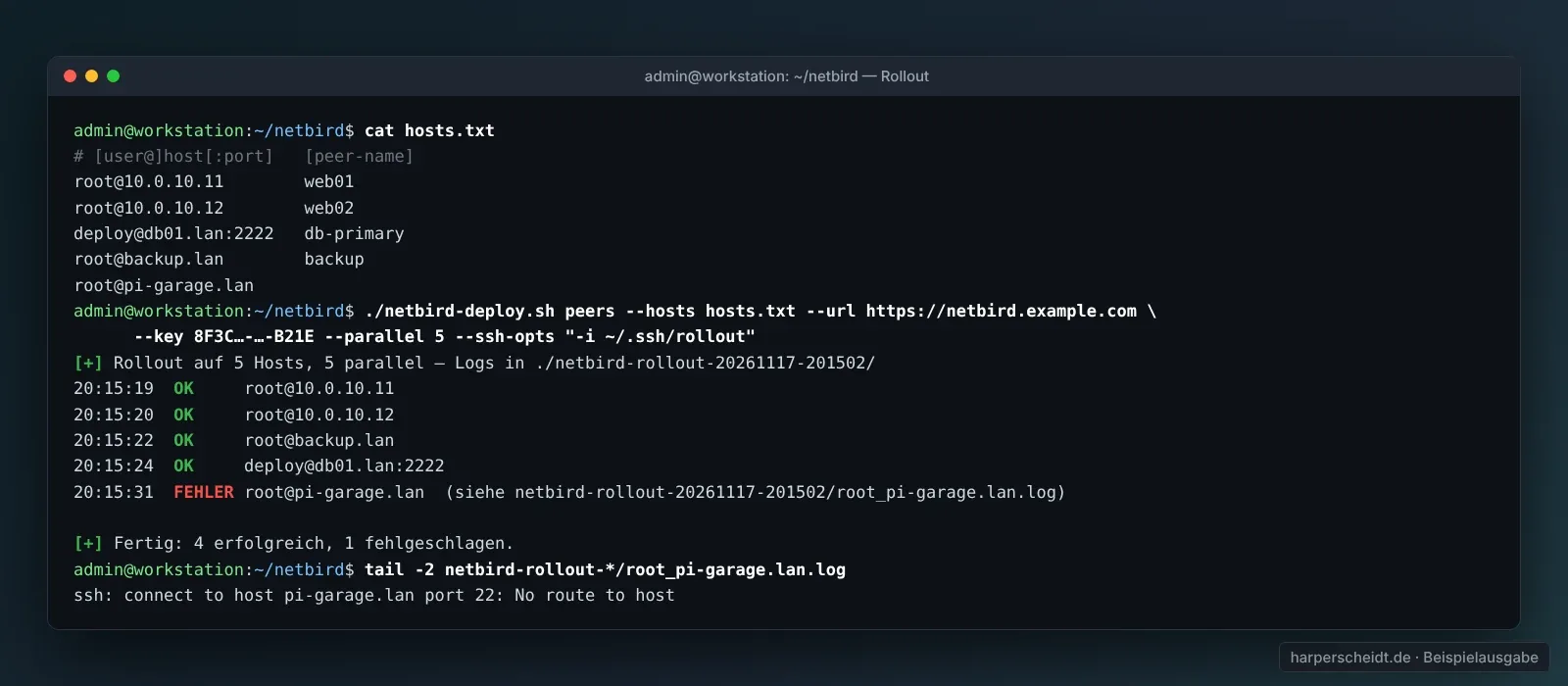
Fehlgeschlagene Hosts stehen mit Logdatei in der Liste; nach dem Beheben einfach erneut starten – schon verbundene Rechner werden übersprungen.
Kontrolle
sudo ./netbird-deploy.sh status       # auf dem Server, über die API
sudo netbird status                   # auf einem Peer
Teil 2: Installation von Hand (CLI)
Dasselbe ohne mein Skript – sinnvoll, wenn du jeden Schritt sehen willst oder einen eigenen Reverse Proxy (nginx, Caddy, Nginx Proxy Manager) einsetzt.
1. Server vorbereiten
sudo apt update && sudo apt install -y curl jq ca-certificates
curl -fsSL https://get.docker.com | sudo sh            # Docker Engine + Compose v2
docker compose version

# Firewall (ufw) – SSH zuerst erlauben, sonst sperrst du dich aus
sudo ufw allow 22/tcp
sudo ufw allow 80,443/tcp
sudo ufw allow 3478/udp
sudo ufw enable
Beim Hoster (Hetzner-, IONOS-, netcup-Firewall …) dieselben Ports freigeben.
2. NetBird-Server installieren
sudo mkdir -p /opt/netbird && cd /opt/netbird
sudo curl -fsSL -o getting-started.sh \
     https://github.com/netbirdio/netbird/releases/latest/download/getting-started.sh
less getting-started.sh
sudo bash getting-started.sh
Das Skript fragt nach der Domain, dem Reverse Proxy (0 = mitgelieferter Traefik), der E-Mail für Let's Encrypt und ob der NetBird Proxy mit installiert werden soll (y). Danach erzeugt es docker-compose.yml, config.yaml, dashboard.env und ggf. proxy.env und startet die Container.
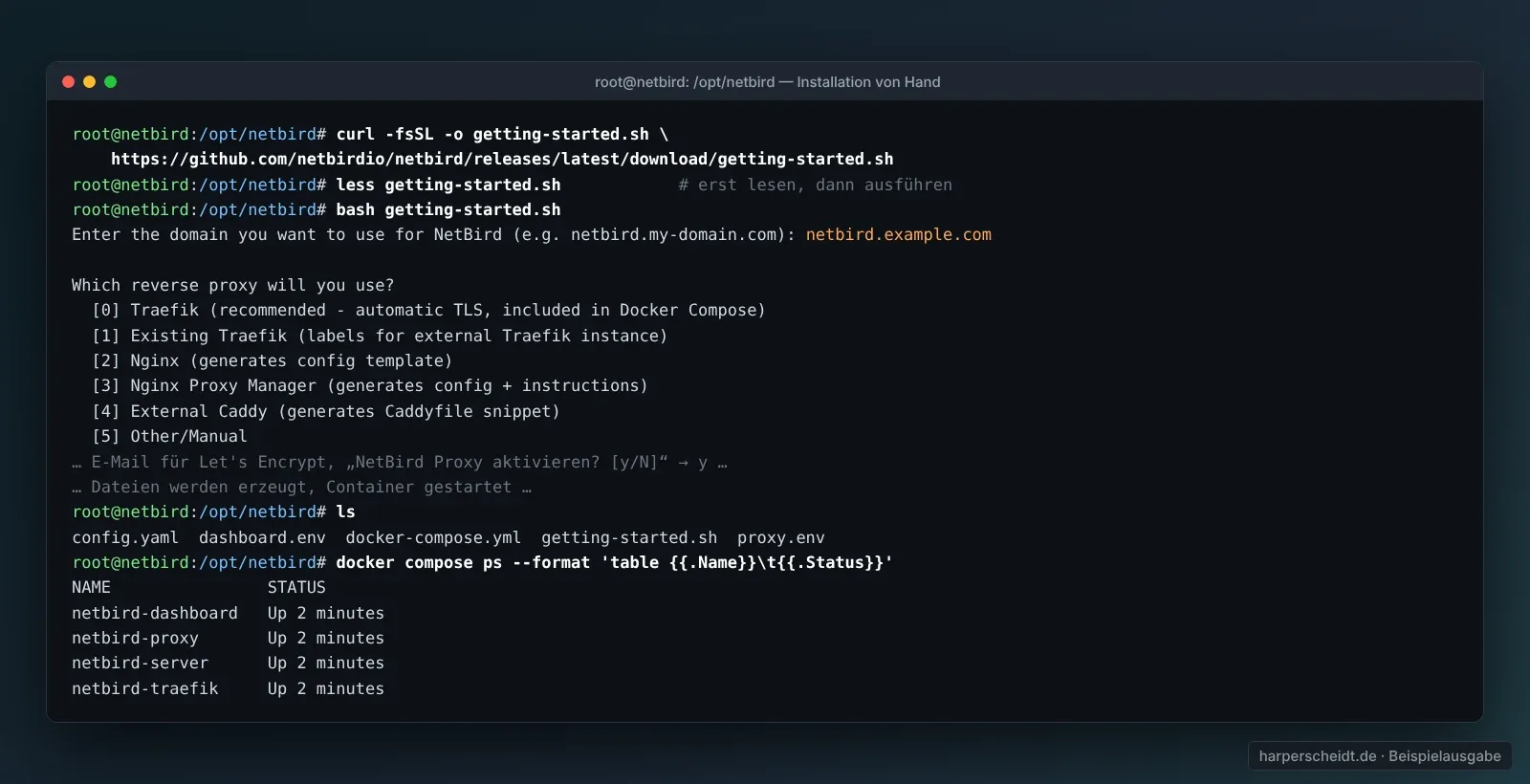
Ohne Rückfragen (z. B. für Ansible oder Cloud-Init) geht es mit Umgebungsvariablen – wichtig: sie gelten für bash, nicht für curl:
cd /opt/netbird
export NETBIRD_DOMAIN=netbird.example.com
export NETBIRD_LETSENCRYPT_EMAIL=admin@example.com
export NETBIRD_REVERSE_PROXY_TYPE=0        # 0 Traefik · 1 vorhandener Traefik · 2 nginx · 3 NPM · 4 Caddy · 5 manuell
export NETBIRD_ENABLE_PROXY=true           # NetBird Reverse Proxy (nur mit Option 0)
export NETBIRD_NON_INTERACTIVE=true
curl -fsSL https://github.com/netbirdio/netbird/releases/latest/download/getting-started.sh | sudo -E bash
Mit NETBIRD_ENABLE_CROWDSEC=true kommt zusätzlich CrowdSec für IP-Reputation hinzu (nur mit Proxy). Ein zweiter Lauf überschreibt keine bestehende Installation – für einen Neuanfang ein leeres Verzeichnis nehmen.
Kontrolle:
cd /opt/netbird
sudo docker compose ps
curl -s -o /dev/null -w '%{http_code}\n' https://netbird.example.com/       # 200 erwartet
sudo docker compose logs --tail 50 netbird-server
3. Ersten Admin anlegen
Entweder im Browser unter https://netbird.example.com (leitet auf /setup um, siehe Teil 3) oder per API:
# Setup-API mit Token einmalig freischalten
cat <<'EOF' | sudo tee /opt/netbird/docker-compose.override.yml
services:
  netbird-server:
    environment:
      - NB_SETUP_PAT_ENABLED=true
EOF
cd /opt/netbird && sudo docker compose up -d

curl -s https://netbird.example.com/api/instance          # {"setup_required":true}

curl -fsS -X POST https://netbird.example.com/api/setup \
  -H "Content-Type: application/json" \
  -d '{"email":"admin@example.com","name":"Max Mustermann",
       "password":"<langes-zufälliges-Passwort>","create_pat":true,"pat_expire_in":7}'
# → {"user_id":"…","email":"admin@example.com","personal_access_token":"nbp_…"}

sudo rm /opt/netbird/docker-compose.override.yml && sudo docker compose up -d
4. Gruppe, Richtlinie und Setup-Key per API
NB=https://netbird.example.com
PAT=nbp_…                                    # aus Schritt 3

GID=$(curl -fsS -X POST $NB/api/groups -H "Authorization: Token $PAT" \
      -H "Content-Type: application/json" -d '{"name":"linux-server"}' | jq -r .id)

curl -fsS -X POST $NB/api/policies -H "Authorization: Token $PAT" \
  -H "Content-Type: application/json" -d '{
  "name":"linux-server untereinander","enabled":true,
  "rules":[{"name":"linux-server","enabled":true,"action":"accept","bidirectional":true,
            "protocol":"all","sources":["'$GID'"],"destinations":["'$GID'"]}]}'

curl -fsS -X POST $NB/api/setup-keys -H "Authorization: Token $PAT" \
  -H "Content-Type: application/json" -d '{
  "name":"linux-rollout","type":"reusable","expires_in":2592000,
  "auto_groups":["'$GID'"],"usage_limit":0,"ephemeral":false}' | jq -r .key
expires_in ist in Sekunden (2 592 000 = 30 Tage). Den Key gibt die API nur dieses eine Mal im Klartext aus.
5. Reverse Proxy nachträglich aktivieren
Wer bei der Installation „N“ gewählt hat, kann den Proxy nachrüsten. Kurzfassung (Details im Migrationsleitfaden von NetBird):
# DNS:  A proxy.example.com → Server-IP   +   CNAME *.proxy.example.com → proxy.example.com
cd /opt/netbird
sudo docker exec -it netbird-server /go/bin/netbird-server \
     --config /etc/netbird/config.yaml admin token create --name "my-proxy"    # → nbx_… (nur einmal sichtbar)
Dann eine proxy.env mit u. a. NB_PROXY_DOMAIN, NB_PROXY_TOKEN=nbx_…, NB_PROXY_MANAGEMENT_ADDRESS=http://netbird-server:80 und NB_PROXY_ACME_CERTIFICATES=true anlegen, den Dienst netbird-proxy in die docker-compose.yml eintragen und Traefik um TLS-Passthrough mit Proxy-Protocol erweitern; anschließend sudo docker compose up -d. Wichtig: Der NetBird Reverse Proxy funktioniert self-hosted nur hinter Traefik, weil er TLS-Passthrough braucht – nginx oder Caddy terminieren TLS selbst.
6. Linux-Peer von Hand anbinden
Schnellweg (erkennt Distribution und Paketmanager selbst):
curl -fsSL https://pkgs.netbird.io/install.sh | sudo shOder über das Paket-Repository (Debian/Ubuntu):
sudo apt install -y ca-certificates curl gnupg
curl -sSL https://pkgs.netbird.io/debian/public.key \
  | sudo gpg --dearmor -o /usr/share/keyrings/netbird-archive-keyring.gpg
echo 'deb [signed-by=/usr/share/keyrings/netbird-archive-keyring.gpg] https://pkgs.netbird.io/debian stable main' \
  | sudo tee /etc/apt/sources.list.d/netbird.list
sudo apt update && sudo apt install -y netbird
netbird version
Anmelden – ganz wichtig ist --management-url. Fehlt sie, meldet sich der Client bei der NetBird-Cloud an: Der Befehl klappt, der Rechner bekommt eine IP, aber dein eigenes Dashboard bleibt leer.
sudo netbird service install 2>/dev/null; sudo netbird service start
sudo netbird up --management-url https://netbird.example.com \
                --setup-key <SETUP-KEY> --hostname web01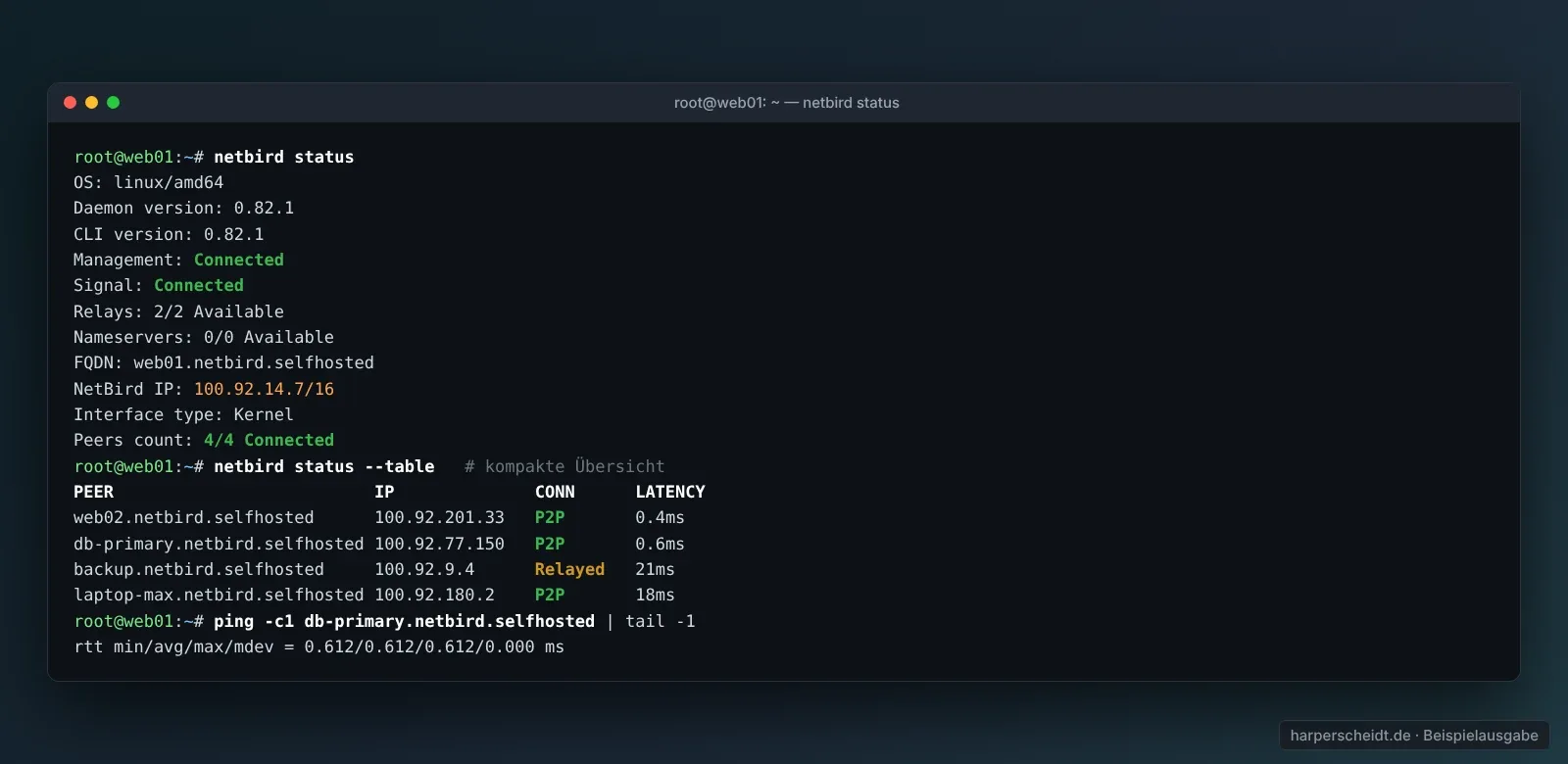
Nützliche Befehle
| Befehl | Zweck | ||
|---|---|---|---|
netbird status / netbird status -d | Kurzstatus / Details je Peer (ICE-Kandidaten, Relay, Handshake) | ||
netbird status --table | Tabelle mit Verbindungsart P2P oder Relayed | ||
netbird down / netbird up | Verbindung trennen / wieder aufbauen | ||
| `netbird service stop\ | start\ | restart` | Dienst steuern |
netbird debug bundle | Diagnose-Paket für Fehlersuche | ||
sudo apt upgrade netbird | Client aktualisieren | ||
cd /opt/netbird && sudo docker compose pull && sudo docker compose up -d | Server aktualisieren (vorher Release-Notes lesen und das Volume netbird_data sichern) |
Teil 3: Erste Schritte in der GUI
Admin-Konto anlegen
Beim ersten Aufruf von https://netbird.example.com landest du auf /setup. Name, E-Mail und Passwort eingeben (1), Create Account (2). Die Seite gibt es nur, solange noch kein Benutzer existiert – hat das Skript den Admin schon angelegt, kommt direkt die Anmeldung (Passwort steht in bootstrap.env).
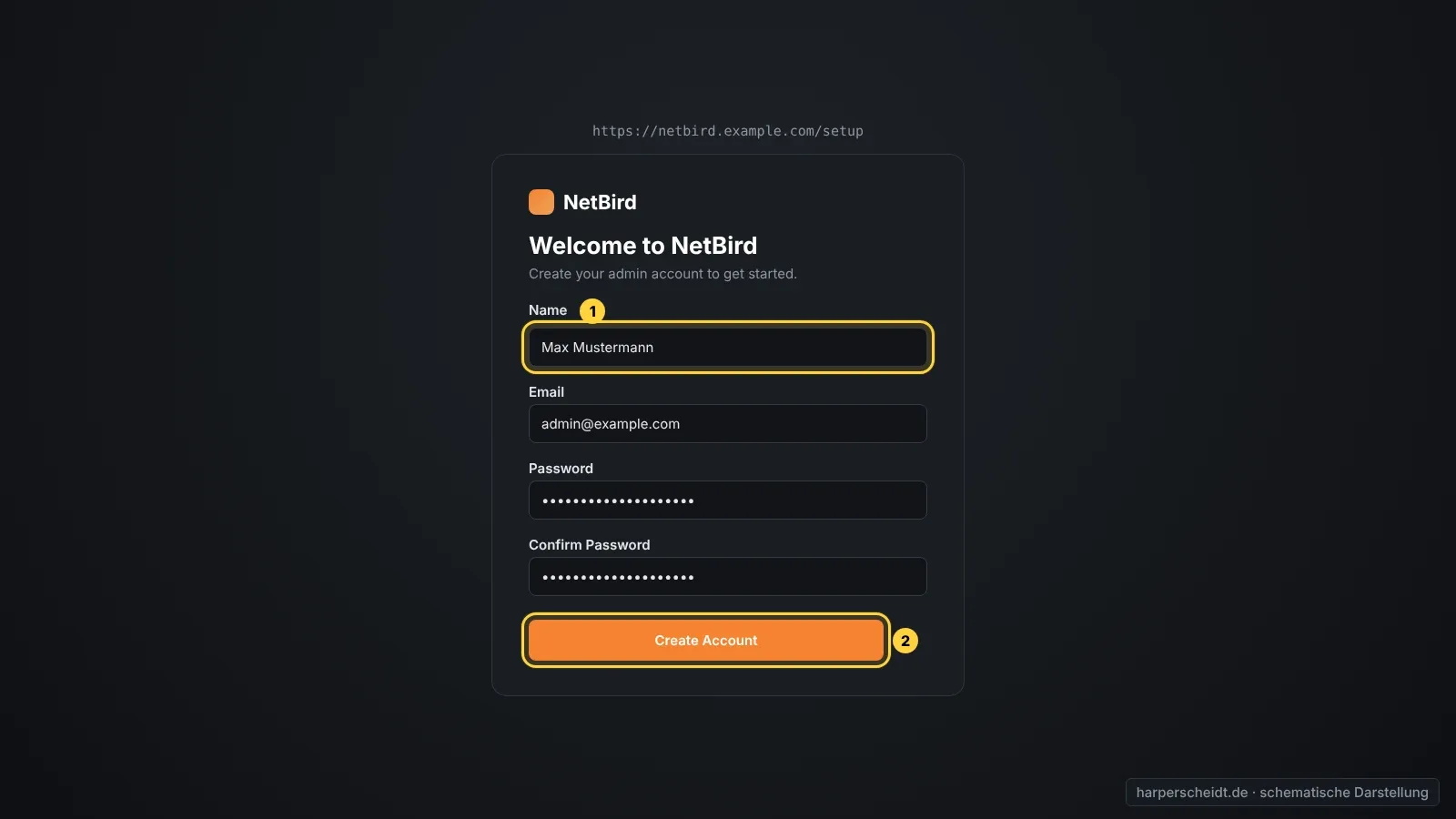
Danach als Erstes: das Passwort ändern (vor allem, wenn das Skript es erzeugt hat), unter Users weitere Admins einladen und unter Settings › Identity Providers bei Bedarf Authentik, Keycloak, Entra ID, Google & Co. anbinden.
Die Navigation
Seit dem Dashboard-Update vom November 2026 ist die Seitenleiste neu sortiert:
| Bereich | Einträge |
|---|---|
| oben | Control Center · Peers · Users · Groups |
| Networking | Access Control (Policies, Posture Checks) · Network Routing (Networks, Routes) · Reverse Proxy · DNS · Traffic Events |
| Account (unten) | Settings (mit dem Reiter Setup Keys) · Audit Events |
Peers
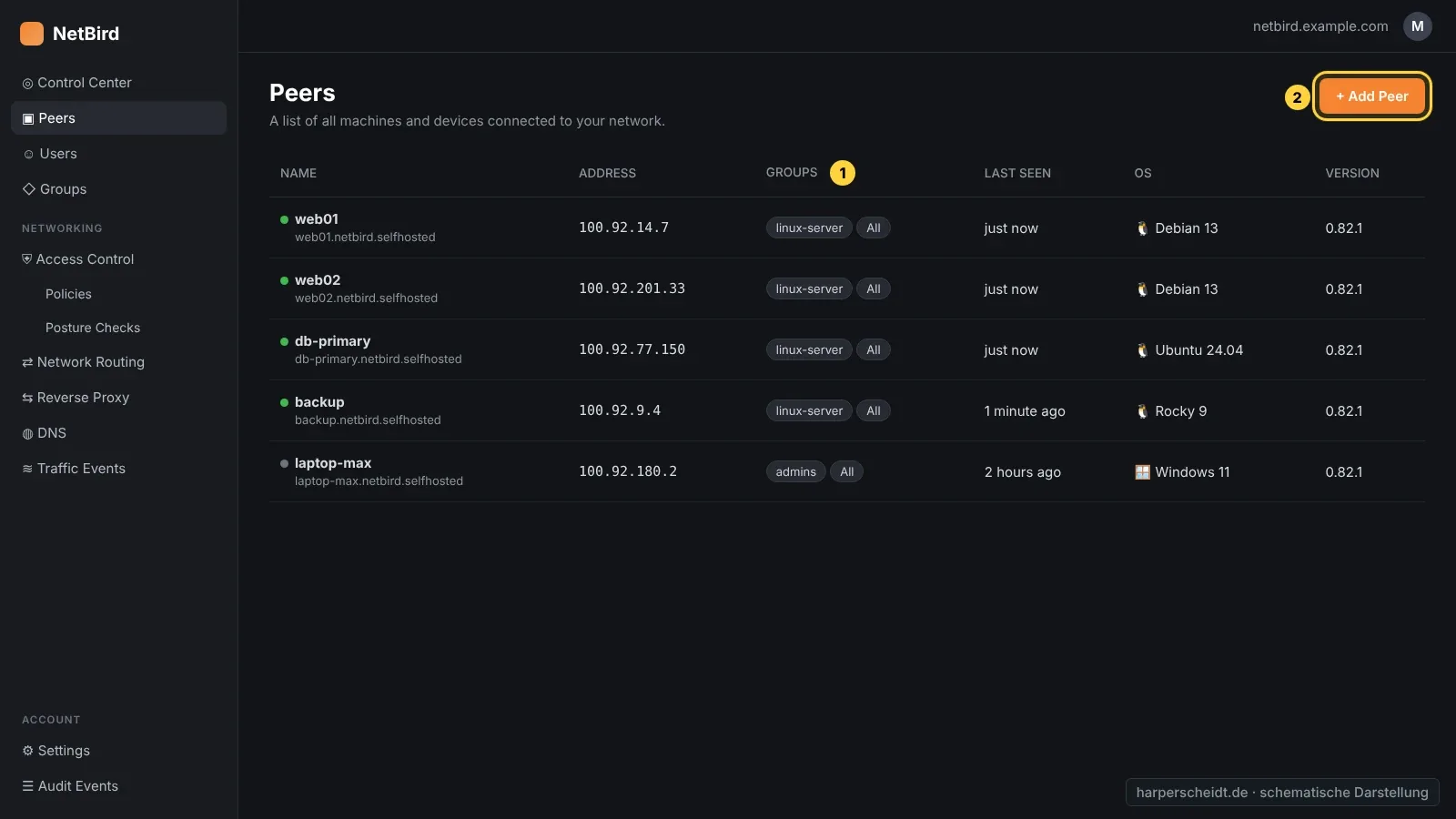
Unter Peers stehen alle angebundenen Rechner mit NetBird-IP, DNS-Namen, Gruppen (1), Betriebssystem und Client-Version. Über Add Peer (2) zeigt das Dashboard die Installationsbefehle für Linux, Windows, macOS, Android, iOS und Docker. Ein Klick auf einen Peer öffnet Details: Gruppen ändern, Peer umbenennen, Login expiration abschalten (für Server sinnvoll) oder den Peer löschen.
Setup-Key anlegen
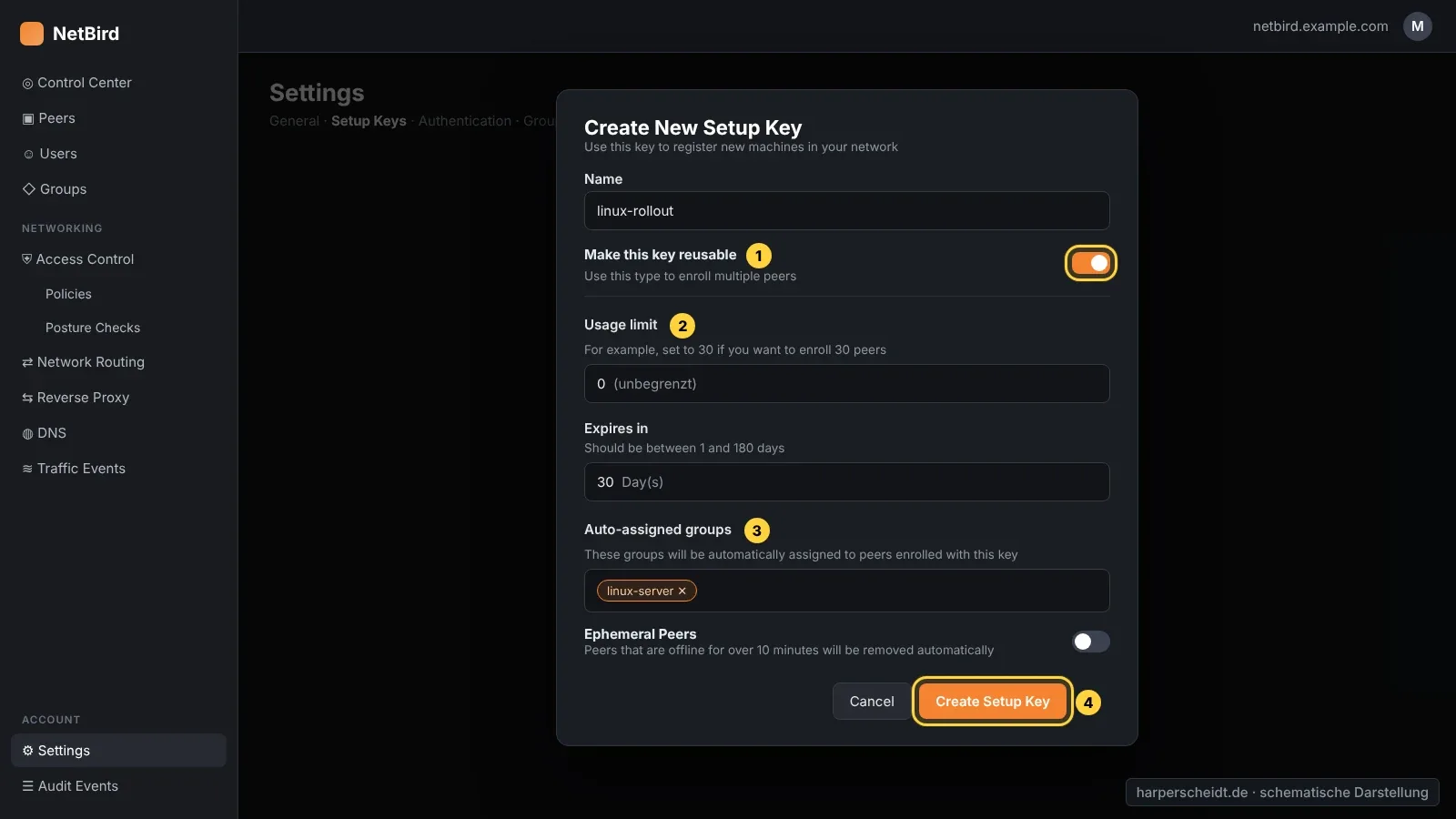
Settings › Setup Keys › Create Setup Key:
- Make this key reusable einschalten – sonst gilt er nur für einen Rechner
- Usage limit
0= unbegrenzt, oder genau die Anzahl geplanter Server - Auto-assigned groups: z. B.
linux-server– jeder neue Peer landet automatisch darin - Create Setup Key – der Key wird nur jetzt angezeigt, sofort kopieren
Ephemeral Peers nur für kurzlebige Container/CI-Runner aktivieren: Sie verschwinden nach 10 Minuten offline automatisch.
Gruppen
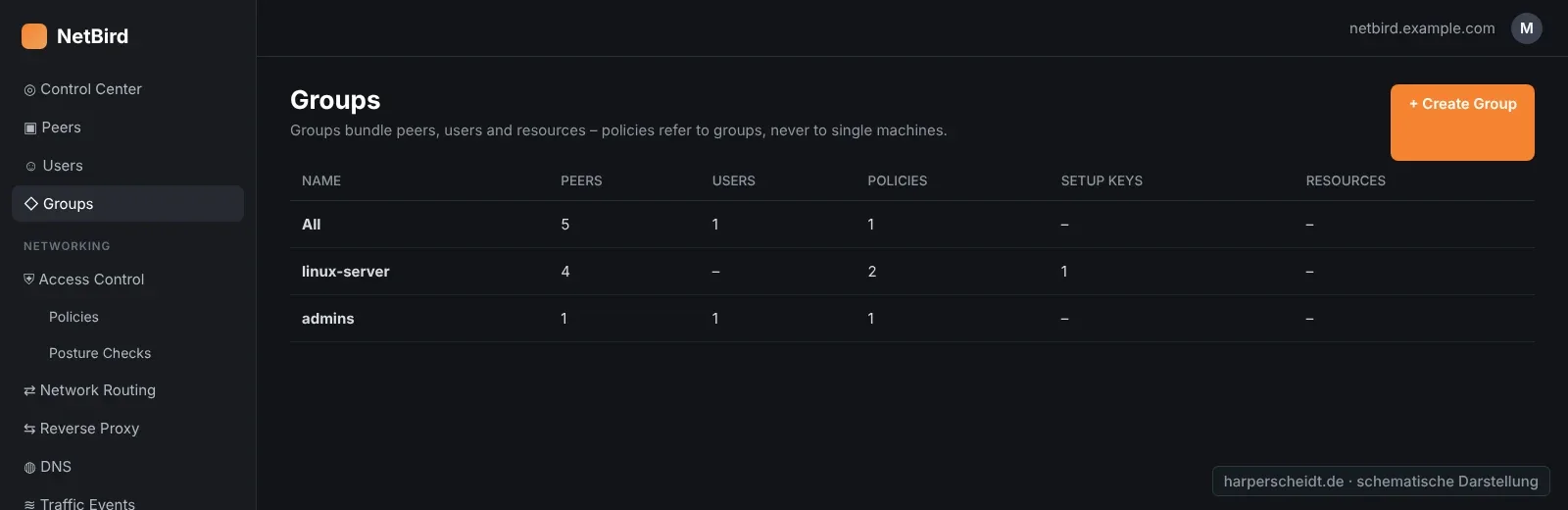
Richtlinien beziehen sich in NetBird immer auf Gruppen, nie auf einzelne Rechner. Unter Groups siehst du, welche Gruppe wie viele Peers, Benutzer, Richtlinien und Setup-Keys hat. Die Gruppe All enthält automatisch jeden Peer.
Richtlinien (Policies) – Default-Regel abschalten!
Ab Werk gibt es die Richtlinie Default: All ↔ All, alle Protokolle – jeder Peer darf jeden erreichen. Für Zero Trust:
- eigene Richtlinien anlegen (Networking › Access Control › Policies › Add Policy), z. B.
linux-server ↔ linux-server, alle Protokolle (2, legt das Skript an)admins → linux-server, TCP 22 – nur SSH vom Admin-Laptop (3)- erst danach die Default-Richtlinie deaktivieren (1)
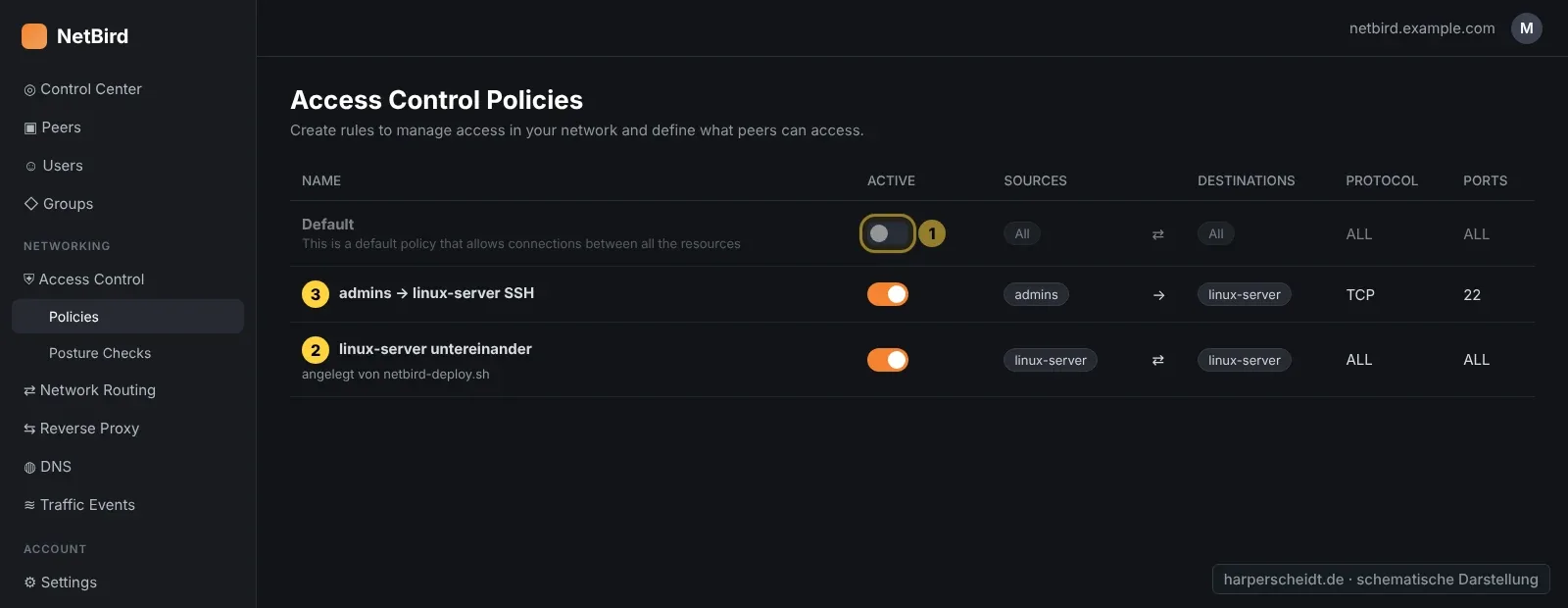
Richtlinien wirken sofort, ohne Neustart der Clients. Posture Checks ergänzen das z. B. um „nur ab Client-Version X“, „nur aus Deutschland“ oder „nur mit laufendem Prozess Y“.
Dienst über den Reverse Proxy veröffentlichen
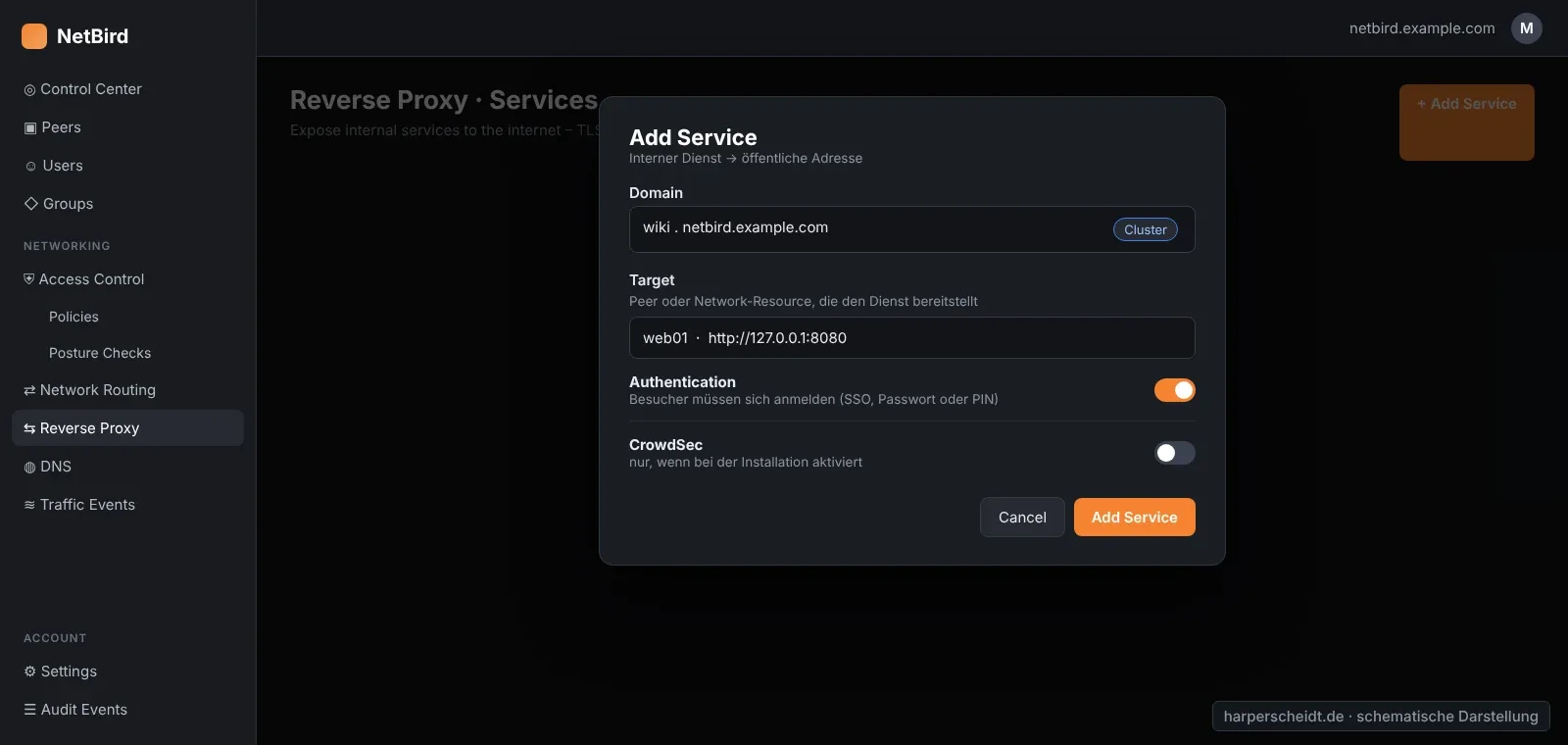
Networking › Reverse Proxy › Services › Add Service: Unter Domain erscheint deine Proxy-Domain mit dem Badge Cluster. Subdomain wählen (wiki), als Ziel einen Peer bzw. eine Network-Resource und den internen Port (z. B. http://127.0.0.1:8080) angeben, optional Authentication einschalten. NetBird holt das Zertifikat selbst; der Peer braucht keine Portfreigabe.
Wie geht es weiter?
- Networks (Network Routing): ganze Subnetze, z. B. das Heimnetz
192.168.178.0/24, über einen Routing-Peer erreichbar machen - DNS: eigene Nameserver für bestimmte Domains an die Peers verteilen
- Control Center: grafische Übersicht, wer mit wem sprechen darf
- Audit Events / Traffic Events: wer hat was geändert, welche Verbindungen gab es
Sicherheit und Stolperfallen
bootstrap.enventhält Admin-Passwort, API-Token und Setup-Key – nach dem Einrichten Passwort ändern und die Datei löschen oder sicher verwahren.- Für dauerhafte Automatisierung unter Users › Service Users einen Service-Benutzer mit eigenem Token anlegen statt das Admin-Token zu nutzen.
- Setup-Keys mit Ablaufdatum und Nutzungslimit anlegen und nach dem Rollout widerrufen.
- Server-Peers: Login expiration pro Peer abschalten, sonst müssen sie sich nach Ablauf neu anmelden.
- Dashboard und API sind nach der Installation öffentlich. NetBird beschreibt in der Doku, wie man die Verwaltung nur noch über das VPN erreichbar macht („Keep the Self-Hosted Dashboard and API Private“).
/setuperreichbar, obwohl schon ein Admin existiert? Geht nicht – dann einfach anmelden. Passwort vergessen: neuen Benutzer per API mit dem Token eines anderen Admins anlegen.- Viele Verbindungen „Relayed“: UDP 3478 am Server prüfen; bei Peers hinter strikter Firewall ist Relay normal, aber langsamer.
- Sicherung: das Docker-Volume
netbird_data(Datenbank) sowieconfig.yamlund die.env-Dateien in/opt/netbird.
Häufige Fragen
Ist NetBird self-hosted kostenlos? Ja. Server und Clients sind Open Source; du zahlst nur den eigenen Server. Ein kleiner VPS mit 1 CPU und 2 GB RAM reicht für den Einstieg.
Was ist der Unterschied zu Tailscale bzw. Headscale? Bei Tailscale läuft die Steuerung beim Anbieter, Headscale ersetzt nur diesen Steuerserver. NetBird bringt Server, Weboberfläche, Benutzerverwaltung, Zugriffsregeln und Reverse Proxy komplett zum Selbsthosten mit.
Welche Ports braucht NetBird? 443/tcp für Dashboard, API, Signal und Relay sowie 3478/udp für STUN. Port 80/tcp muss auf dem Server frei sein, weil Traefik ihn belegt.
Warum taucht mein Linux-Peer nicht im Dashboard auf?
Fast immer fehlt bei netbird up die Option --management-url https://netbird.example.com – dann meldet sich der Client bei der NetBird-Cloud an.
Geht das auch mit nginx oder Caddy statt Traefik? Für Server und Dashboard ja (Option 2 bzw. 4 im Installationsskript). Der NetBird Reverse Proxy braucht self-hosted aber Traefik, weil er TLS-Passthrough benötigt.
Wie binde ich viele Server auf einmal an?
Mit einem wiederverwendbaren Setup-Key mit automatischer Gruppe – und ./netbird-deploy.sh peers --hosts hosts.txt, das alle Rechner parallel per SSH einrichtet.
Quellen
- NetBird: Self-Hosting Quickstart Guide
- NetBird: Automated setup with a Personal Access Token
- NetBird: Migration Guide – Enable Reverse Proxy Feature
- NetBird: Reverse Proxy
- NetBird: Setup Keys · API: Setup Keys · API: Policies
- NetBird: Neue Seitenleiste im Dashboard (11/2026)
Die GUI-Bilder sind schematische Nachbauten der Oberfläche; Beschriftungen und Anordnung können je nach Version leicht abweichen.