




🛡️ IT & Security 🐧 Linux🔒 SecurityCrowdSec
CrowdSec im Alltag: Die wichtigsten cscli-Befehle – inkl. Debugging
CrowdSec ist schnell installiert – spannend wird es im Betrieb: Warum wurde diese IP gesperrt? Liest CrowdSec mein nginx-Log überhaupt? Funktioniert der Firewall-Bouncer? Fast alles davon beantwortet das Kommandozeilen-Werkzeug cscli. Hier sind die Befehle, die ich im Alltag wirklich brauche – mit Beispielausgaben, damit man weiß, wie „gesund" aussieht.
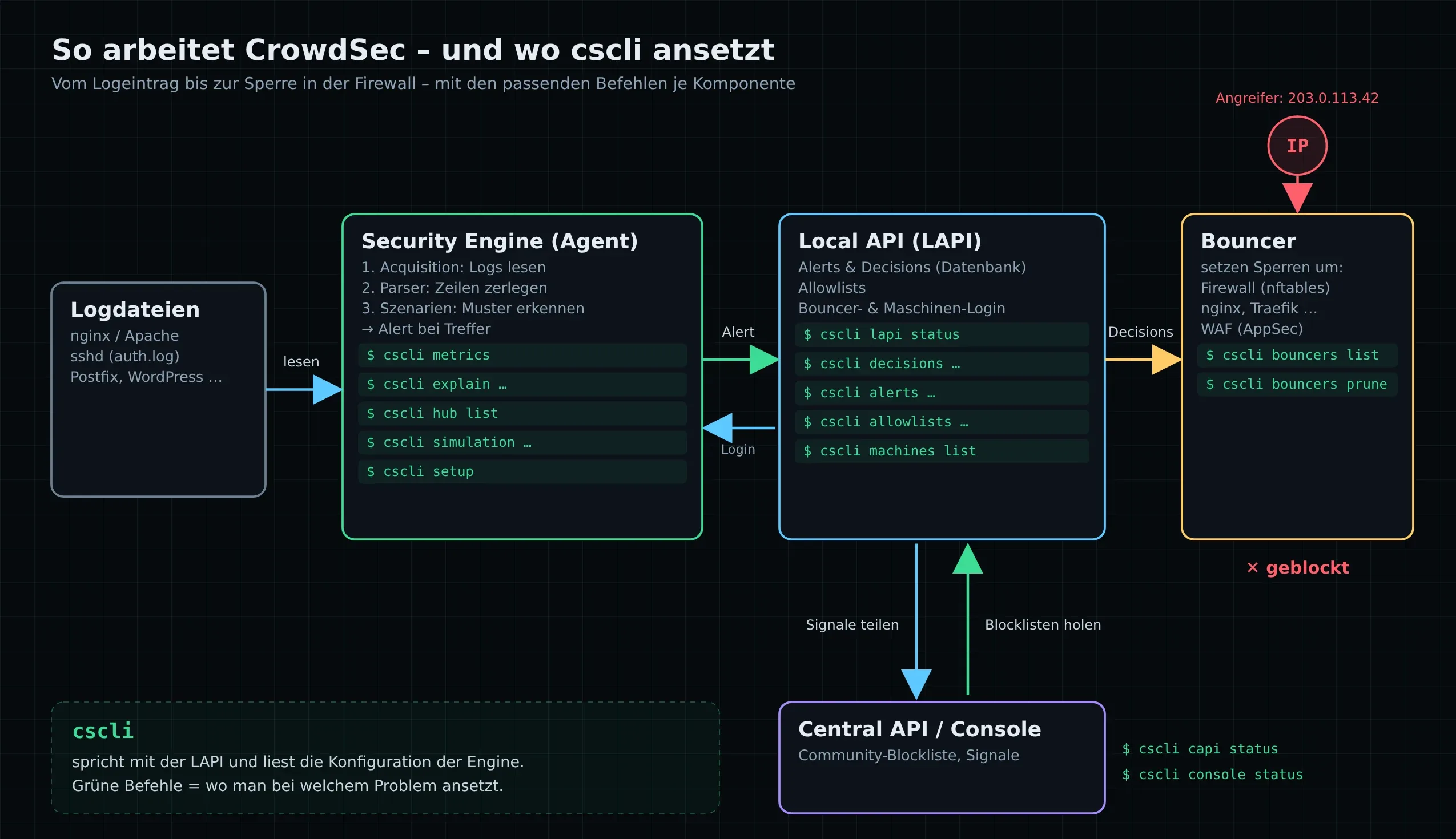 So greifen die Bausteine ineinander – und mit welchen cscli-Befehlen man an welcher Stelle hineinschaut.
Hinweis: Die Beispiele beziehen sich auf CrowdSec 1.7 / 1.8. Die Ausgaben sind gekürzt und anonymisiert (IP-Adressen aus den Dokumentationsbereichen 192.0.2.0/24, 198.51.100.0/24, 203.0.113.0/24). Je nach Version und installierten Collections sieht es bei dir leicht anders aus.
Docker-Nutzer: Jeden Befehl einfach mit docker exec crowdsec davor aufrufen, z. B. docker exec crowdsec cscli metrics.
1. Läuft alles? – Der schnelle Gesundheitscheck
Version und Dienststatus
cscli version
sudo systemctl status crowdsec
version: v1.7.8-debian-pragmatic-amd64-...
Codename: alphaga
BuildDate: 2026-10-21_14:03:11
GoVersion: 1.24.x
Platform: linux
...Verbindung zur Local API (LAPI)
Die LAPI ist das „Gehirn": Agent und Bouncer melden sich dort an. Wenn hier etwas nicht stimmt, funktioniert gar nichts.
sudo cscli lapi statusLoaded credentials from /etc/crowdsec/local_api_credentials.yaml
Trying to authenticate with username 4f3e9c1d...@127.0.0.1 on http://127.0.0.1:8080/
You can successfully interact with Local API (LAPI)Verbindung zur Central API (CAPI) und zur Console
Die CAPI liefert die Community-Blockliste und empfängt deine Signale.
sudo cscli capi status
sudo cscli console status
Loaded credentials from /etc/crowdsec/online_api_credentials.yaml
Trying to authenticate with username a81b77e0... on https://api.crowdsec.net/
You can successfully interact with Central API (CAPI)
Your instance is enrolled in the console
Sharing signals is enabled
Pulling community blocklist is enabled
Pulling blocklists from the console is enabledcscli console status zeigt außerdem, welche Optionen (z. B. custom, manual, tainted, context, console_management) mit der Console geteilt werden.
2. cscli metrics – der wichtigste Befehl überhaupt
Wenn ich nur einen Befehl nennen dürfte, wäre es dieser. Er zeigt, was gelesen, was verstanden und was erkannt wurde.
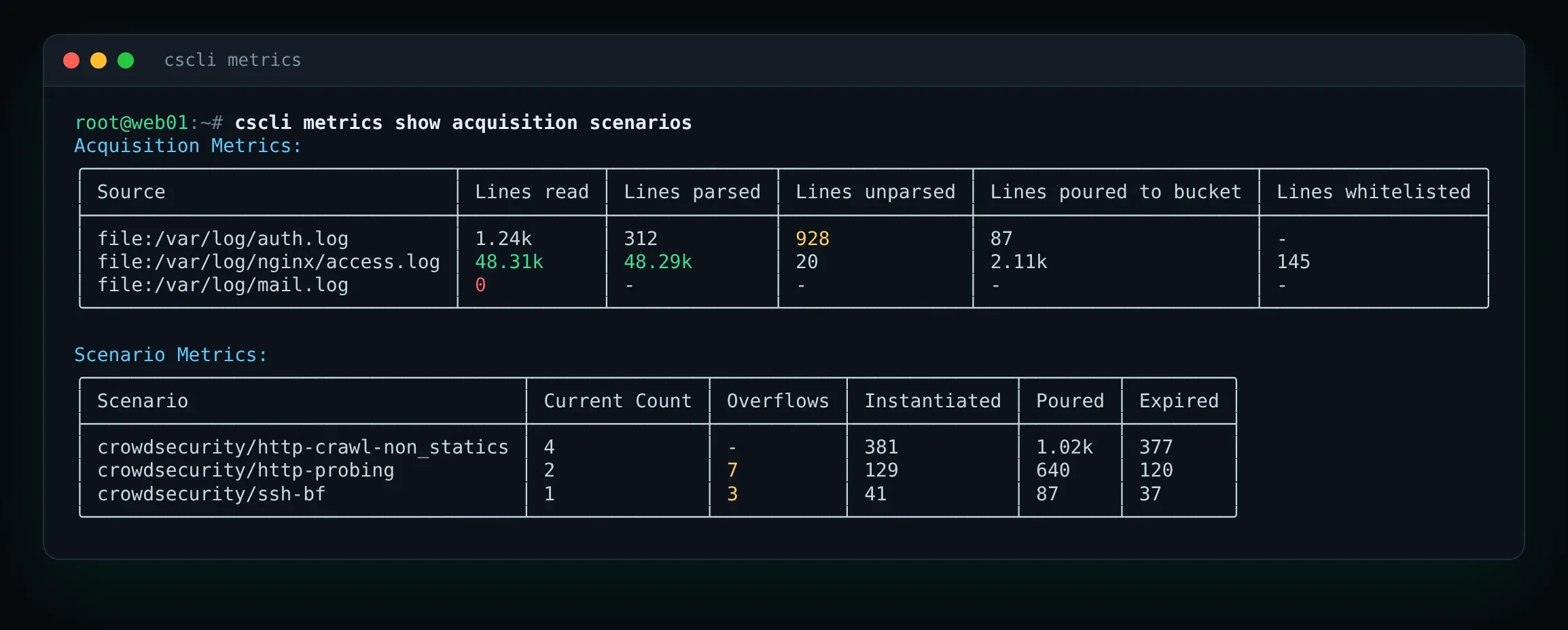 Gelb = genauer hinschauen, Rot = Problem: mail.log wird gar nicht gelesen.
sudo cscli metricsAcquisition Metrics:
╭────────────────────────────────┬────────────┬──────────────┬────────────────┬────────────────────────┬───────────────────╮
│ Source │ Lines read │ Lines parsed │ Lines unparsed │ Lines poured to bucket │ Lines whitelisted │
├────────────────────────────────┼────────────┼──────────────┼────────────────┼────────────────────────┼───────────────────┤
│ file:/var/log/auth.log │ 1.24k │ 312 │ 928 │ 87 │ - │
│ file:/var/log/nginx/access.log │ 48.31k │ 48.29k │ 20 │ 2.11k │ 145 │
╰────────────────────────────────┴────────────┴──────────────┴────────────────┴────────────────────────┴───────────────────╯
Local API Decisions:
╭────────────────────────────────────────┬──────────┬────────┬───────╮
│ Reason │ Origin │ Action │ Count │
├────────────────────────────────────────┼──────────┼────────┼───────┤
│ crowdsecurity/http-probing │ crowdsec │ ban │ 7 │
│ crowdsecurity/ssh-bf │ crowdsec │ ban │ 3 │
│ http:scan │ CAPI │ ban │ 11.8k │
│ ssh:bruteforce │ CAPI │ ban │ 4.2k │
╰────────────────────────────────────────┴──────────┴────────┴───────╯
Scenario Metrics:
╭──────────────────────────────────────┬───────────────┬───────────┬──────────────┬────────┬─────────╮
│ Scenario │ Current Count │ Overflows │ Instantiated │ Poured │ Expired │
├──────────────────────────────────────┼───────────────┼───────────┼──────────────┼────────┼─────────┤
│ crowdsecurity/http-crawl-non_statics │ 4 │ - │ 381 │ 1.02k │ 377 │
│ crowdsecurity/http-probing │ 2 │ 7 │ 129 │ 640 │ 120 │
│ crowdsecurity/ssh-bf │ 1 │ 3 │ 41 │ 87 │ 37 │
╰──────────────────────────────────────┴───────────────┴───────────┴──────────────┴────────┴─────────╯So liest man das:
- Lines read = 0 → CrowdSec liest die Datei gar nicht (Pfad in der Acquisition falsch, Rechte, Logrotation).
- Viele „Lines unparsed" → Es fehlt der passende Parser, oder das Logformat weicht ab (z. B. eigenes nginx-
log_format). Beiauth.logist ein hoher Anteil normal, weil dort viele Zeilen stehen, die kein Parser interessiert (cron, sudo …). - Overflows → So oft hat ein Szenario „ausgelöst" – daraus entstehen Alerts und Sperren.
Einzelne Bereiche gezielt anzeigen:
sudo cscli metrics list                          # verfügbare Bereiche
sudo cscli metrics show acquisition parsers
sudo cscli metrics show bouncers                 # Wirksamkeit der Bouncer (blockierte Pakete/Anfragen)
sudo cscli metrics show scenarios -o json        # maschinenlesbar
3. Decisions – Sperren anzeigen, setzen, aufheben
Eine Decision ist die konkrete Maßnahme (meist ban) gegen eine IP oder ein Netz. Bouncer setzen genau diese Decisions um.
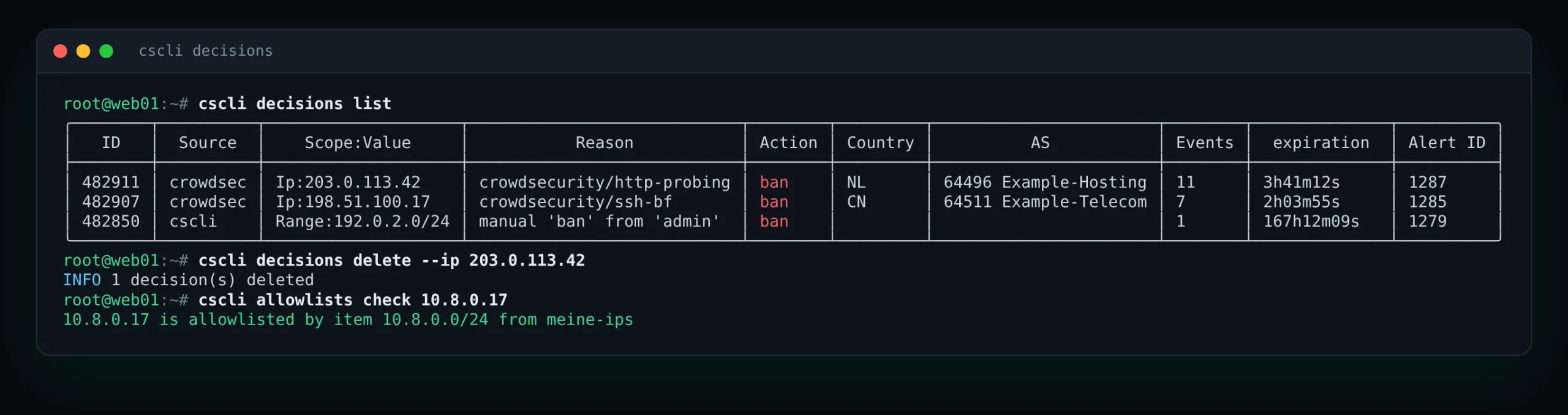
Aktive Sperren anzeigen
sudo cscli decisions list╭────────┬──────────┬───────────────────┬────────────────────────────┬────────┬─────────┬────────────────────────┬────────┬────────────────────┬──────────╮
│ ID │ Source │ Scope:Value │ Reason │ Action │ Country │ AS │ Events │ expiration │ Alert ID │
├────────┼──────────┼───────────────────┼────────────────────────────┼────────┼─────────┼────────────────────────┼────────┼────────────────────┼──────────┤
│ 482911 │ crowdsec │ Ip:203.0.113.42 │ crowdsecurity/http-probing │ ban │ NL │ 64496 Example-Hosting │ 11 │ 3h41m12.4s │ 1287 │
│ 482907 │ crowdsec │ Ip:198.51.100.17 │ crowdsecurity/ssh-bf │ ban │ CN │ 64511 Example-Telecom │ 7 │ 2h03m55.1s │ 1285 │
│ 482850 │ cscli │ Range:192.0.2.0/24│ manual 'ban' from 'admin' │ ban │ │ │ 1 │ 167h12m09.8s │ 1279 │
╰────────┴──────────┴───────────────────┴────────────────────────────┴────────┴─────────┴────────────────────────┴────────┴────────────────────┴──────────╯Standardmäßig fehlen hier die (tausenden) Einträge der Community-Blockliste. Mit -a werden auch diese mit angezeigt:
sudo cscli decisions list -a                     # inkl. CAPI/Blocklisten
sudo cscli decisions list --ip 203.0.113.42      # ist diese IP gesperrt?
sudo cscli decisions list --origin cscli         # nur manuelle Sperren
sudo cscli decisions list --scenario crowdsecurity/ssh-bf
sudo cscli decisions list -o json | jq '.[].decisions[].value'
Debug-Tipp: cscli decisions list --ip <IP> -a ist die schnellste Antwort auf „Warum komme ich nicht mehr auf meinen Server?" – leer bedeutet: CrowdSec ist nicht schuld.
Manuell sperren
sudo cscli decisions add --ip 203.0.113.99 --duration 24h --reason "Spam im Kontaktformular"
sudo cscli decisions add --range 198.51.100.0/24 --duration 7d
INFO Decision successfully addedSperre aufheben
sudo cscli decisions delete --ip 203.0.113.42
sudo cscli decisions delete --id 482911
INFO 1 decision(s) deletedAchtung: Wurde die IP von einem Szenario gesperrt und verhält sich weiter auffällig, ist sie kurz darauf wieder gesperrt. Dauerhaft ausnehmen → Abschnitt 6 (Allowlists).
Viele IPs auf einmal importieren
sudo cscli decisions import -i ips.txt --format values --duration 48h --reason "Eigene Blockliste"4. Alerts – was ist eigentlich passiert?
Ein Alert ist das Ereignis „Szenario X hat bei IP Y ausgelöst". Aus Alerts entstehen Decisions – aber Alerts bleiben auch nach Ablauf der Sperre erhalten. Ideal für die Ursachenforschung.
sudo cscli alerts list
sudo cscli alerts list --since 24h
sudo cscli alerts list --ip 203.0.113.42
╭──────┬───────────────────┬────────────────────────────┬─────────┬────────────────────────┬───────────┬──────────────────────╮
│ ID │ value │ reason │ country │ as │ decisions │ created_at │
├──────┼───────────────────┼────────────────────────────┼─────────┼────────────────────────┼───────────┼──────────────────────┤
│ 1287 │ Ip:203.0.113.42 │ crowdsecurity/http-probing │ NL │ 64496 Example-Hosting │ ban:1 │ 2026-11-16T08:12:44Z │
│ 1285 │ Ip:198.51.100.17 │ crowdsecurity/ssh-bf │ CN │ 64511 Example-Telecom │ ban:1 │ 2026-11-16T07:51:02Z │
╰──────┴───────────────────┴────────────────────────────┴─────────┴────────────────────────┴───────────┴──────────────────────╯Details eines Alerts – inklusive der auslösenden Logzeilen
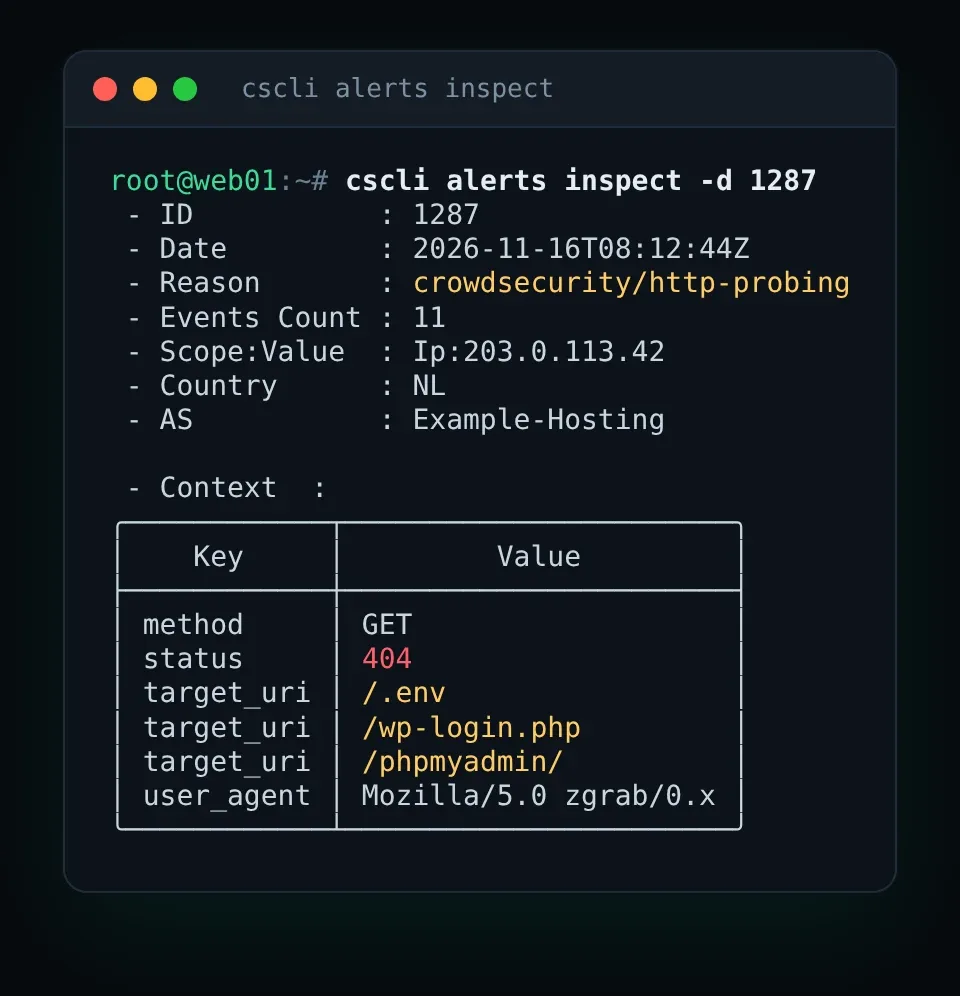
sudo cscli alerts inspect -d 1287################################################################################################
- ID : 1287
- Date : 2026-11-16T08:12:44Z
- Machine : 4f3e9c1d...
- Simulation : false
- Remediation : true
- Reason : crowdsecurity/http-probing
- Events Count : 11
- Scope:Value : Ip:203.0.113.42
- Country : NL
- AS : Example-Hosting
- Begin : 2026-11-16 08:12:31 +0000 UTC
- End : 2026-11-16 08:12:44 +0000 UTC
- Context :
╭────────────┬──────────────────────────────╮
│ Key │ Value │
├────────────┼──────────────────────────────┤
│ method │ GET │
│ status │ 404 │
│ target_uri │ /.env │
│ target_uri │ /wp-login.php │
│ target_uri │ /phpmyadmin/ │
│ user_agent │ Mozilla/5.0 zgrab/0.x │
╰────────────┴──────────────────────────────╯
- Events :
- Date: 2026-11-16 08:12:31 +0000 UTC
╭─────────────┬──────────────────────────────────────╮
│ Key │ Value │
├─────────────┼──────────────────────────────────────┤
│ http_path │ /.env │
│ http_status │ 404 │
│ log_type │ http_access-log │
│ service │ http │
│ source_ip │ 203.0.113.42 │
╰─────────────┴──────────────────────────────────────╯
...Damit sieht man genau, welche Anfragen zur Sperre geführt haben – Gold wert bei Fehlalarmen (z. B. eigene Monitoring-Tools, die viele 404er produzieren).
Aufräumen:
sudo cscli alerts delete --ip 203.0.113.42
sudo cscli alerts flush --max-items 5000         # alte Alerts begrenzen
5. Bouncer und Maschinen
Bouncer – setzen die Sperren durch
sudo cscli bouncers list╭────────────────────────────────┬────────────┬───────┬──────────────────────┬───────────────────────────┬─────────┬───────────┬───────────╮
│ Name │ IP Address │ Valid │ Last API pull │ Type │ Version │ Auth Type │ OS │
├────────────────────────────────┼────────────┼───────┼──────────────────────┼───────────────────────────┼─────────┼───────────┼───────────┤
│ cs-firewall-bouncer-1731745203 │ 127.0.0.1 │ ✔️ │ 2026-11-16T09:30:12Z │ crowdsec-firewall-bouncer │ v0.0.33 │ api-key │ debian/12 │
│ nginx-bouncer │ 127.0.0.1 │ ✔️ │ 2026-11-16T09:30:08Z │ crowdsec-nginx-bouncer │ v1.1.x │ api-key │ debian/12 │
╰────────────────────────────────┴────────────┴───────┴──────────────────────┴───────────────────────────┴─────────┴───────────┴───────────╯Debug-Tipp: Liegt „Last API pull" mehr als ein paar Minuten zurück, holt der Bouncer keine Sperren mehr ab – dann den Bouncer-Dienst und dessen Log prüfen (siehe Abschnitt 8).
sudo cscli bouncers add mein-bouncer             # erzeugt API-Key (nur einmal angezeigt!)
sudo cscli bouncers delete mein-bouncer
sudo cscli bouncers prune --duration 60m         # tote Bouncer entfernen
Maschinen – die Agents, die Logs auswerten
sudo cscli machines list╭─────────────┬────────────┬──────────────────────┬────────┬─────────┬───────────┬───────────┬────────────────╮
│ Name │ IP Address │ Last Update │ Status │ Version │ OS │ Auth Type │ Last Heartbeat │
├─────────────┼────────────┼──────────────────────┼────────┼─────────┼───────────┼───────────┼────────────────┤
│ 4f3e9c1d... │ 127.0.0.1 │ 2026-11-16T09:29:51Z │ ✔️ │ v1.7.8 │ debian/12 │ password │ 18s │
╰─────────────┴────────────┴──────────────────────┴────────┴─────────┴───────────┴───────────┴────────────────╯Bei mehreren Servern mit zentraler LAPI erscheinen hier alle Agents. Neue Agents mit cscli machines validate <name> freigeben.
6. Allowlists – eigene IPs dauerhaft ausnehmen
Seit Version 1.6.8 gibt es zentrale Allowlists, die direkt in der LAPI wirken (auch für Blocklisten aus der Console). Das ist deutlich einfacher als die früheren Whitelist-Parser.
sudo cscli allowlists create meine-ips --description "Büro, VPN, Monitoring"
sudo cscli allowlists add meine-ips 192.0.2.10 10.8.0.0/24 -d "VPN-Netz"
sudo cscli allowlists add meine-ips 198.51.100.5 -e 30d -d "Pentest-Dienstleister"   # mit Ablauf
sudo cscli allowlists list
sudo cscli allowlists inspect meine-ips
──────────────────────────────────────────────
Allowlist: meine-ips
──────────────────────────────────────────────
Name meine-ips
Description Büro, VPN, Monitoring
Created at 2026-11-16T09:35:02Z
Updated at 2026-11-16T09:36:40Z
Managed by Console no
──────────────────────────────────────────────
╭──────────────┬──────────────────────┬───────────────────────┬──────────────────────╮
│ Value │ Created at │ Description │ Expiration │
├──────────────┼──────────────────────┼───────────────────────┼──────────────────────┤
│ 192.0.2.10 │ 2026-11-16T09:36:40Z │ VPN-Netz │ never │
│ 10.8.0.0/24 │ 2026-11-16T09:36:40Z │ VPN-Netz │ never │
│ 198.51.100.5 │ 2026-11-16T09:36:52Z │ Pentest-Dienstleister │ 2026-12-16T09:36:52Z │
╰──────────────┴──────────────────────┴───────────────────────┴──────────────────────╯Prüfen, ob eine IP freigegeben ist:
sudo cscli allowlists check 10.8.0.1710.8.0.17 is allowlisted by item 10.8.0.0/24 from meine-ipsWieder entfernen: cscli allowlists remove meine-ips 198.51.100.5 bzw. die ganze Liste mit cscli allowlists delete meine-ips.
Bereits bestehende Sperren für eine IP werden durch die Allowlist nicht automatisch gelöscht – vorher
cscli decisions delete --ip …ausführen.
7. Hub – Parser, Szenarien und Collections pflegen
Collections bündeln Parser und Szenarien für einen Dienst (nginx, sshd, Postfix, WordPress …).
sudo cscli hub update                            # Index aktualisieren (ändert nichts)
sudo cscli hub upgrade                           # installierte Items aktualisieren
sudo cscli hub list                              # alles Installierte inkl. Status
Collections
╭───────────────────────────────────┬──────────────────────────────┬─────────┬────────────────────────────────────────────────────╮
│ Name │ 📦 Status │ Version │ Local Path │
├───────────────────────────────────┼──────────────────────────────┼─────────┼────────────────────────────────────────────────────┤
│ crowdsecurity/base-http-scenarios │ ✔️ enabled │ 1.0 │ /etc/crowdsec/collections/base-http-scenarios.yaml │
│ crowdsecurity/linux │ ✔️ enabled │ 0.2 │ /etc/crowdsec/collections/linux.yaml │
│ crowdsecurity/nginx │ ⚠️ enabled,update-available │ 0.2 │ /etc/crowdsec/collections/nginx.yaml │
│ crowdsecurity/sshd │ ✔️ enabled │ 0.6 │ /etc/crowdsec/collections/sshd.yaml │
╰───────────────────────────────────┴──────────────────────────────┴─────────┴────────────────────────────────────────────────────╯Status-Bedeutung: update-available → hub upgrade ausführen. tainted → die Datei wurde lokal verändert und wird beim Upgrade nicht überschrieben (gewollt bei eigenen Anpassungen, sonst mit --force zurücksetzen).
sudo cscli collections list -a                   # alle verfügbaren Collections
sudo cscli collections install crowdsecurity/wordpress
sudo cscli collections inspect crowdsecurity/nginx   # enthaltene Parser/Szenarien + Metriken
sudo cscli collections remove crowdsecurity/wordpress
sudo cscli scenarios list
sudo cscli parsers list
sudo systemctl reload crowdsec                   # nach Änderungen nötig!
Neu seit 1.7: cscli setup erkennt installierte Dienste automatisch und schlägt passende Collections und Log-Quellen vor – praktisch, wenn man einen neuen Dienst (z. B. Postfix) auf dem Server ergänzt hat.
sudo cscli setup8. Debugging – wenn etwas nicht so läuft, wie es soll
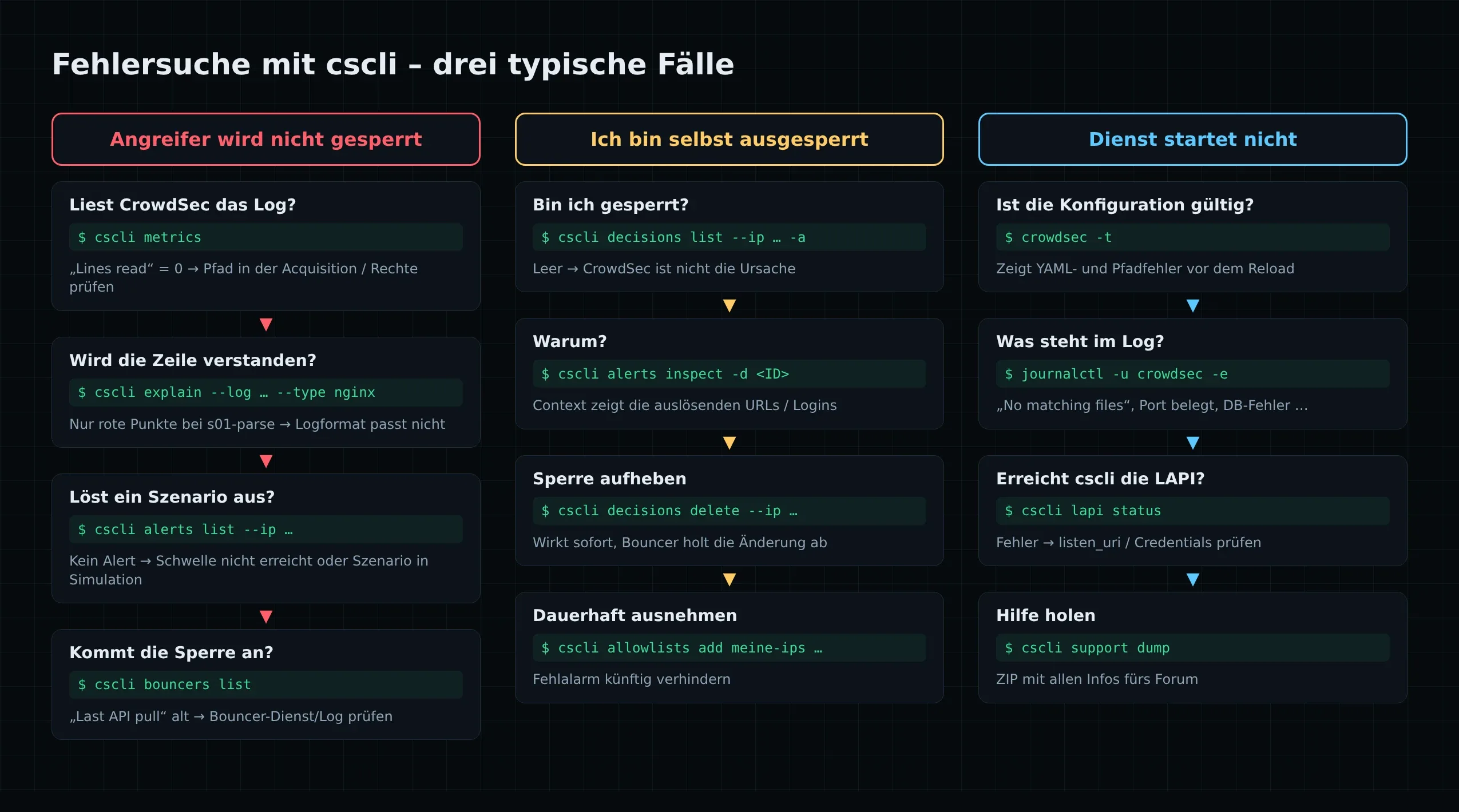 Die drei häufigsten Fälle – jeweils von oben nach unten abarbeiten.
8.1 Konfiguration testen, bevor man neu lädt
sudo crowdsec -tKeine Ausgabe bzw. nur Info-Zeilen und Exit-Code 0 → alles in Ordnung. Ein YAML-Fehler in der Acquisition oder einem eigenen Szenario erscheint hier, bevor der Dienst beim Reload stehen bleibt.
sudo cscli config show                           # wirksame Konfiguration
sudo cscli config show --key Config.API.Server.ListenURI
8.2 Logs lesen
sudo journalctl -u crowdsec -f
sudo tail -f /var/log/crowdsec.log
sudo tail -f /var/log/crowdsec-firewall-bouncer.log
Typische Meldungen:
level=info msg="Adding file /var/log/nginx/access.log to datasources" type=file
level=warning msg="No matching files for pattern /var/log/nginx/error.log" type=file
level=info msg="Ip 203.0.113.42 performed 'crowdsecurity/http-probing' (11 events over 13s) at 2026-11-16 08:12:44 +0000 UTC"
level=info msg="(4f3e9c1d.../crowdsec) crowdsecurity/http-probing by ip 203.0.113.42 (NL/64496) : 4h ban on Ip 203.0.113.42"
Die Zeile „No matching files for pattern" erklärt sehr oft ein Lines read = 0 in den Metriken. Für mehr Details log_level: debug unter common: in /etc/crowdsec/config.yaml setzen (danach zurückstellen – das Log wird schnell groß).
8.3 cscli explain – warum wird meine Logzeile (nicht) erkannt?
Der beste Debug-Befehl von allen: Er zeigt Schritt für Schritt, welcher Parser greift und in welche Szenarien die Zeile fließt.
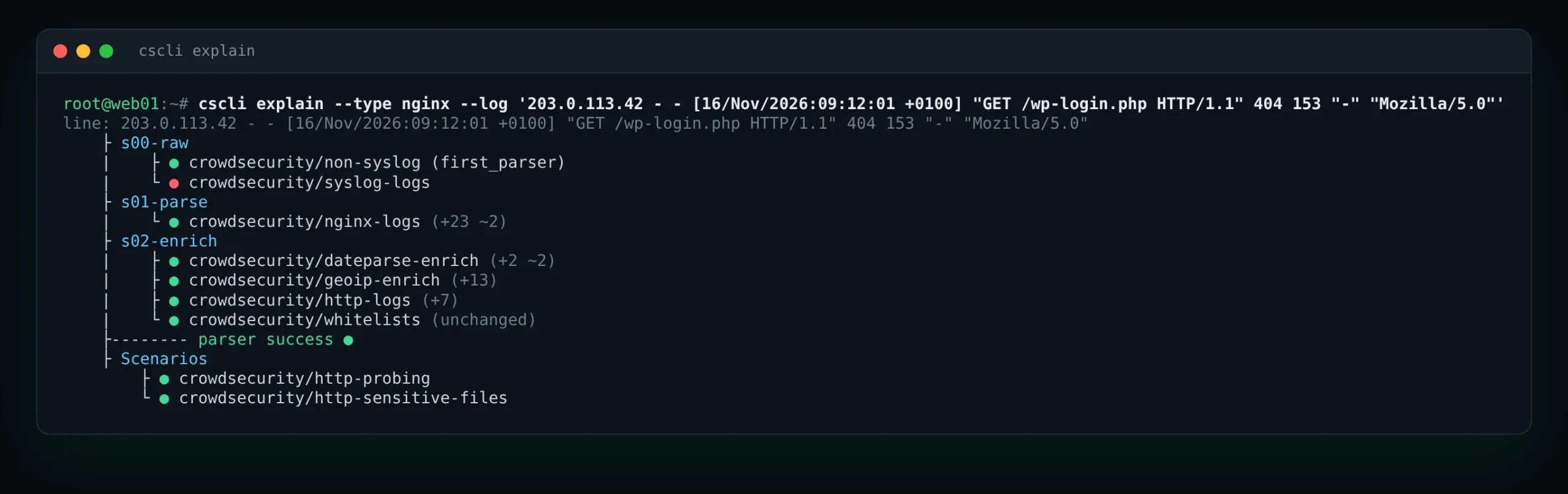
sudo cscli explain --log '203.0.113.42 - - [16/Nov/2026:09:12:01 +0100] "GET /wp-login.php HTTP/1.1" 404 153 "-" "Mozilla/5.0"' --type nginxline: 203.0.113.42 - - [16/Nov/2026:09:12:01 +0100] "GET /wp-login.php HTTP/1.1" 404 153 "-" "Mozilla/5.0"
├ s00-raw
| ├ 🟢 crowdsecurity/non-syslog (first_parser)
| └ 🔴 crowdsecurity/syslog-logs
├ s01-parse
| └ 🟢 crowdsecurity/nginx-logs (+23 ~2)
├ s02-enrich
| ├ 🟢 crowdsecurity/dateparse-enrich (+2 ~2)
| ├ 🟢 crowdsecurity/geoip-enrich (+13)
| ├ 🟢 crowdsecurity/http-logs (+7)
| └ 🟢 crowdsecurity/whitelists (unchanged)
├-------- parser success 🟢
├ Scenarios
├ 🟢 crowdsecurity/http-probing
└ 🟢 crowdsecurity/http-sensitive-filesSo liest man das: 🟢 = Parser hat gegriffen, 🔴 = nicht. Steht in s01-parse nur 🔴, passt das Logformat nicht. Steht unten parser failure 🔴, wird die Zeile verworfen. Unter Scenarios sieht man, welche Szenarien die Zeile „gefüttert" bekommen.
Weitere Varianten:
sudo cscli explain --file /var/log/nginx/access.log --type nginx       # ganze Datei
sudo cscli explain --dsn "file:///var/log/auth.log" --type syslog
sudo cscli explain --log '...' --type nginx -v                         # zeigt alle geänderten Felder
sudo cscli explain --log '...' --type nginx --failures                 # nur fehlgeschlagene Zeilen
--type entspricht dem labels.type aus der Acquisition (nginx, syslog, apache2 …).
8.4 Alte Logs „nachspielen" (Replay-Modus)
Um neue Szenarien oder Allowlists an echten Daten zu testen, kann CrowdSec ein Log einmal komplett durchlaufen:
sudo crowdsec -dsn file:///var/log/nginx/access.log.1 -type nginx -no-apiAm Ende stehen die Treffer im Log bzw. in der Ausgabe – ohne dass Sperren an die Bouncer gehen (-no-api). Ohne -no-api landen die Alerts in der LAPI und sind über cscli alerts list sichtbar (dann ggf. hinterher mit cscli decisions delete aufräumen).
8.5 Simulation – Szenarien testen, ohne zu sperren
Ein neues oder „nervöses" Szenario kann man in den Simulationsmodus setzen: Es erzeugt Alerts, aber keine Sperren.
sudo cscli simulation enable crowdsecurity/http-crawl-non_statics
sudo cscli simulation status
sudo systemctl reload crowdsec
global simulation: disabled
Scenarios in simulation mode :
- crowdsecurity/http-crawl-non_staticsIn cscli alerts list steht bei solchen Alerts (simul) statt einer Decision. Wieder scharf schalten mit cscli simulation disable ….
8.6 Benachrichtigungen testen
sudo cscli notifications list
sudo cscli notifications test email_default
sudo cscli notifications inspect email_default
Prüft, ob Mail-, Slack- oder HTTP-Benachrichtigungen ankommen, ohne auf einen echten Angriff zu warten.
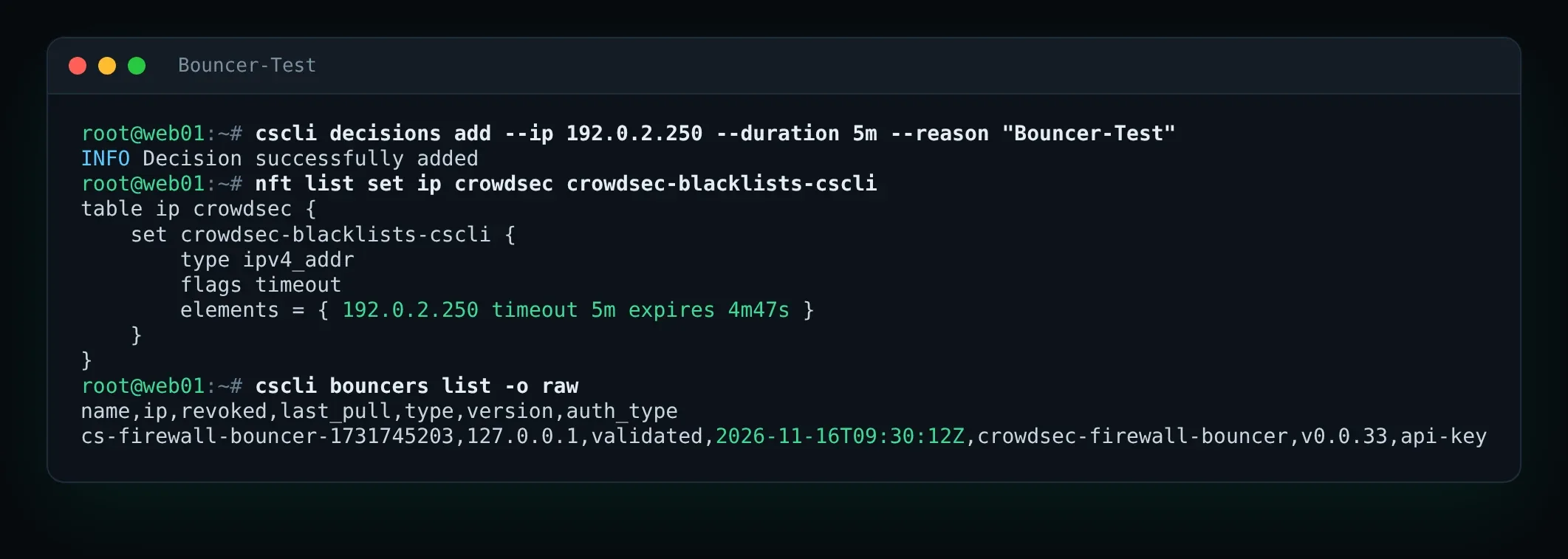
8.7 Funktioniert der Firewall-Bouncer wirklich?
Ganz praktisch: eine Test-IP sperren und schauen, ob sie in der Firewall ankommt.
sudo cscli decisions add --ip 192.0.2.250 --duration 5m --reason "Bouncer-Test"
sleep 15
sudo nft list ruleset | grep -A3 crowdsec          # nftables
sudo ipset list crowdsec-blacklists | head          # iptables/ipset
sudo cscli decisions delete --ip 192.0.2.250
Taucht 192.0.2.250 in der Menge auf, arbeitet die Kette Erkennung → LAPI → Bouncer → Firewall.
8.8 Support-Paket erstellen
Für eine Frage im Forum oder auf Discord sammelt ein Befehl alles Relevante (Versionen, Metriken, Konfiguration ohne Passwörter, Logs):
sudo cscli support dumpINFO Written zip file to /tmp/crowdsec-support.zipVor dem Teilen trotzdem kurz hineinschauen – IP-Adressen aus den Logs sind enthalten.
9. Spickzettel
| Aufgabe | Befehl |
|---|---|
| Alles gesund? | cscli metrics |
| LAPI / CAPI prüfen | cscli lapi status · cscli capi status |
| Ist IP X gesperrt? | cscli decisions list --ip X -a |
| IP sperren | cscli decisions add --ip X --duration 24h |
| IP entsperren | cscli decisions delete --ip X |
| Warum gesperrt? | cscli alerts list --ip X → cscli alerts inspect -d <ID> |
| IP dauerhaft ausnehmen | cscli allowlists add <liste> X |
| Bouncer aktiv? | cscli bouncers list (Last API pull) |
| Hub aktualisieren | cscli hub update && cscli hub upgrade |
| Collection installieren | cscli collections install <name> + systemctl reload crowdsec |
| Logzeile analysieren | cscli explain --log '…' --type nginx |
| Konfiguration testen | crowdsec -t |
| Szenario entschärfen | cscli simulation enable <szenario> |
| Support-Infos | cscli support dump |
Fast jeder Befehl kennt außerdem -o json (für Skripte und jq) und -o raw (CSV-ähnlich). Und wer sich die Tipparbeit sparen möchte: cscli completion bash > /etc/bash_completion.d/cscli aktiviert die Tab-Vervollständigung.
Weiterführend: die offizielle cscli-Dokumentation und der CrowdSec Hub mit allen Parsern, Szenarien und Collections.